3つとも版が出た
例:Node.js v20.19.0
npm 10.8.2 / clasp 3.3.0
教材の説明と同じ内容です。下の各工程から、その工程のプロンプトを開けます。認証画像は本人提供の実画面を加工して掲載。改訂本文によるGoogle上の通し検証、別参加者環境・10月追記は未確認です。
目的AIが作るコードや確認用ファイルを、今回の場所にまとめます。
操作する場所Finder(Mac)/エクスプローラー(Windows)
できあがり自分で見つけられる場所に、今回専用の空フォルダーがある。
mms-monthly-slides上のボタンでフォルダー名をコピーする。
デスクトップなど自分で分かる場所で「新規フォルダー」を作る。
コピーした名前を貼り付ける。
今回用のローカルプロジェクトのメニューから
Edit project → Add folderを選び、mms-monthly-slidesを追加します。
フォルダー一覧と保存場所を確認し、そのプロジェクトで新しいスレッドを始めます。
Codeで新しいセッションを開き、入力欄の下の作業フォルダー選択から今回のフォルダーを選びます。
保存済み環境を使う表示なら、環境を選択。開始後は右側の「環境」で名前と保存場所を確認します。
Codex側の公式手順 / Claude Codeの公式手順。表示が違う場合は講師と確認します。
開始データと、これから作るSheets・Slidesをまとめて保存します。
mms-monthly-slidesGoogle Driveのマイドライブを開く。今回使うアカウントか確認する。
「新規」→「新しいフォルダ」で、上の名前のフォルダーを作る。
フォルダーを開く。8月資料を作るとき、このフォルダーのURLをAIへ渡す。
8月・9月 × 3支社 × 3商品群=18行。
1行は「1か月・1支社・1商品群」の集計で、単位は万円です。
自分のDriveフォルダーへ、保存したXLSXをアップロードする。
アップロードしたファイルをGoogle Sheetsで開く。
メニューの ファイル → Googleスプレッドシートとして保存 を選ぶ。
Google形式の新しいファイルができたら、そのURLを控える。
| 行 | A | B | C | E | F | G | I |
|---|---|---|---|---|---|---|---|
| 5 | 対象月 | 支社 | 商品群 | 売上実績 | 売上原価 | 販管費 | 営業利益実績 |
| 6 | 2026-08 | 東京支社 | 冷凍食品 | 260 | 169 | 66 | 空欄 |
| 7 | 2026-08 | 東京支社 | レトルト食品 | 120 | 78 | 32 | 空欄 |
| … | 23行目まで、8月・9月の18行があります。 | ||||||
5行目は項目名、6行目からが会社の数字です。
I列は空欄のままで大丈夫。次の集計でAIに利益の計算を頼みます。
表示名はアプリの版・言語で異なります。接続済みの表示だけで、すべての編集機能が使えるとは限りません。
| 月 | 支社 | 商品群 | 売上 |
|---|---|---|---|
| 8月 | 東京 | 冷凍食品 | 260 |
| 8月 | 大阪 | 冷凍食品 | 200 |
| 9月 | 東京 | 冷凍食品 | 300 |
元データから直接スライドを作ることもできますが、先に人が確認できる表を残します。
混ざっている8月・9月を月ごとに集計する「業績サマリー」を、AIに関数で作ってもらいます。
AIから返ったSheetsを開き、「業績サマリー」タブを選ぶ。
B3の月を8月・9月へ切り替え、全社の売上・利益を見る。
支社別・商品群別も正解表と照合し、8月表示に戻す。
| 8月 | 売上 | 利益 |
|---|---|---|
| 全社 | 1,200 | 110 |
| 東京 | 480 | 44 |
| 大阪 | 450 | 41 |
売上・利益は、目標に対して
どうだったか。
食品価格や企業物価など、
公表機関の資料を確認する。
部長が次に確認することを
話し合える営業会議資料。
AIから返ったGoogle Slidesのリンクを開く。
全社の売上1,200・利益110、支社別・商品群別の数字を確認する。
各ページの文字切れ・重なり、業界情報の出典を確認する。
自分の8月Google Slidesで「ファイル」→「コピーを作成」を開く。
資料全体をコピーし、名前を「ミライチフーズ 2026年9月 営業会議」にする。
新しい9月用SlidesのURLを控える。次の依頼でAIへ渡す。
コピーした9月用Slidesで「拡張機能」→「Apps Script」を開く。
開いたApps Scriptの名前を「ミライチフーズ 9月更新」などにする。すでに作成済みなら、そのプロジェクトを使う。
Apps Scriptのアドレス欄のURLをコピーして控える。次の依頼に、9月SlidesのURLと一緒に貼る。
Apps Script URLがなくても作成できる経路はあります。今回は送信先の取り違えを防ぐため、先に用意します。
GAS(Google Apps Script)は、Google上で決まった処理を動かす仕組みです。
今回は、Sheetsの数字を集計し、Slidesの表・日付・説明へ反映します。
業界情報の調査
説明文とGASコード
元データを集計
既存Slidesを更新
認可・実行
ログと完成資料
clasp(クラスプ)は、PCのGASコードをApps Scriptへ送る道具です。
Apps Scriptは、そのコードをGoogle側に保存・実行する場所です。
利用アカウントと今回の送信先を確認して、コード作成へ進みます。
下の依頼文を、使っているCodex/Claude Codeの会話の入力欄に貼ります。
コマンドは「端末で道具に指示する短い文字列」。今回はAIが端末で確認します。
Node.js・npm・claspの導入状況と版を、node -v、npm -v、clasp --versionで調べてください。結果を「使える/未導入/確認できない」で報告し、次の操作を一つ案内してください。確認はAI側の端末で行い、インストール・ログイン・設定変更はしないでください。例:Node.js v20.19.0
npm 10.8.2 / clasp 3.3.0
command not found
「認識されません」/「未導入」など
権限エラー、端末が使えない、
出力の意味が分からない
下の依頼を同じAIスレッドへ渡し、OSと導入状況に合う手順を案内してもらいます。
この作業環境でNode.js・npm・claspを使う準備をしたいです。まずOSと導入状況を確認し、不足する準備を一工程ずつ案内してください。インストール・ログイン・認可や設定変更を勝手に行わず、何をするか・押すもの・成功時の表示を説明して、私の操作結果を待ってください。依頼文をコピーし、同じAIスレッドへ貼り付けて送る。
AIが示した次の操作を1つだけ行い、表示された結果をAIへ返す。
Node.js・npm・claspの版が表示できたら、Apps Script APIの設定へ進む。
右上のアカウントが、今回のSheets・Slidesを使うアカウントか確認する。
「Google Apps Script API」のスイッチをオンにする。
オンの状態になったことを確認する。設定は自動保存です。
Googleへコードを送るためのログインです。
AIのコネクター接続や、この後のGAS実行時の認証とは別です。
同じAIへ「claspで今回のGoogleアカウントにログインする手順を、一工程ずつ案内してください」と送る。
AIの案内で開いたGoogle画面を本人が確認し、今回のアカウントを選んで進む。別のアカウントに接続済みなら、そのことを先にAIへ伝える。
完了後、AIに接続状態を調べてもらう。認証済みなら送信先確認へ。未ログインやエラーなら、表示を同じAIへ返す。
clasp --user owner login
clasp --user owner show-authorized-user
loginはログイン、show-authorized-userは接続状態の確認。ownerはアカウントを区別する名前。版により表示が異なります。
④9月更新で控えた、9月用SlidesとApps Scriptの2つのURLを用意する。
まだApps Scriptを開いていない場合は、9月Slidesの「拡張機能」→「Apps Script」から開いてURLを控える。
AIと「このApps Scriptは、この9月用Slidesから開いた送信先」と確認し、次の依頼で2つのURLを渡す。
AIと、アカウント・送信先GAS・9月Slides・送るファイル一覧を確認する。
本人が対象と内容を確認してから、今回のコードを送る。
別の確認用フォルダーへpullし、コードとappsscript.jsonの全文一致を確認する。
今回のコードは、Sheetsを閲覧専用で読むためにSheets API、
保存後のSlidesを読み戻すためにSlides APIを使います。
AIに、appsscript.jsonへSheets v4・Slides v1と必要な権限を含めてもらう。
Apps Script左側の「サービス」にSheetsとSlidesがあるか確認する。
見当たらない場合は「+」から追加する操作を、AIへ一工程ずつ案内してもらう。
今回の9月用Slidesから開いたApps Scriptで、本人が操作します。
下へスクロールして、1〜7の手順を順番に見てください。
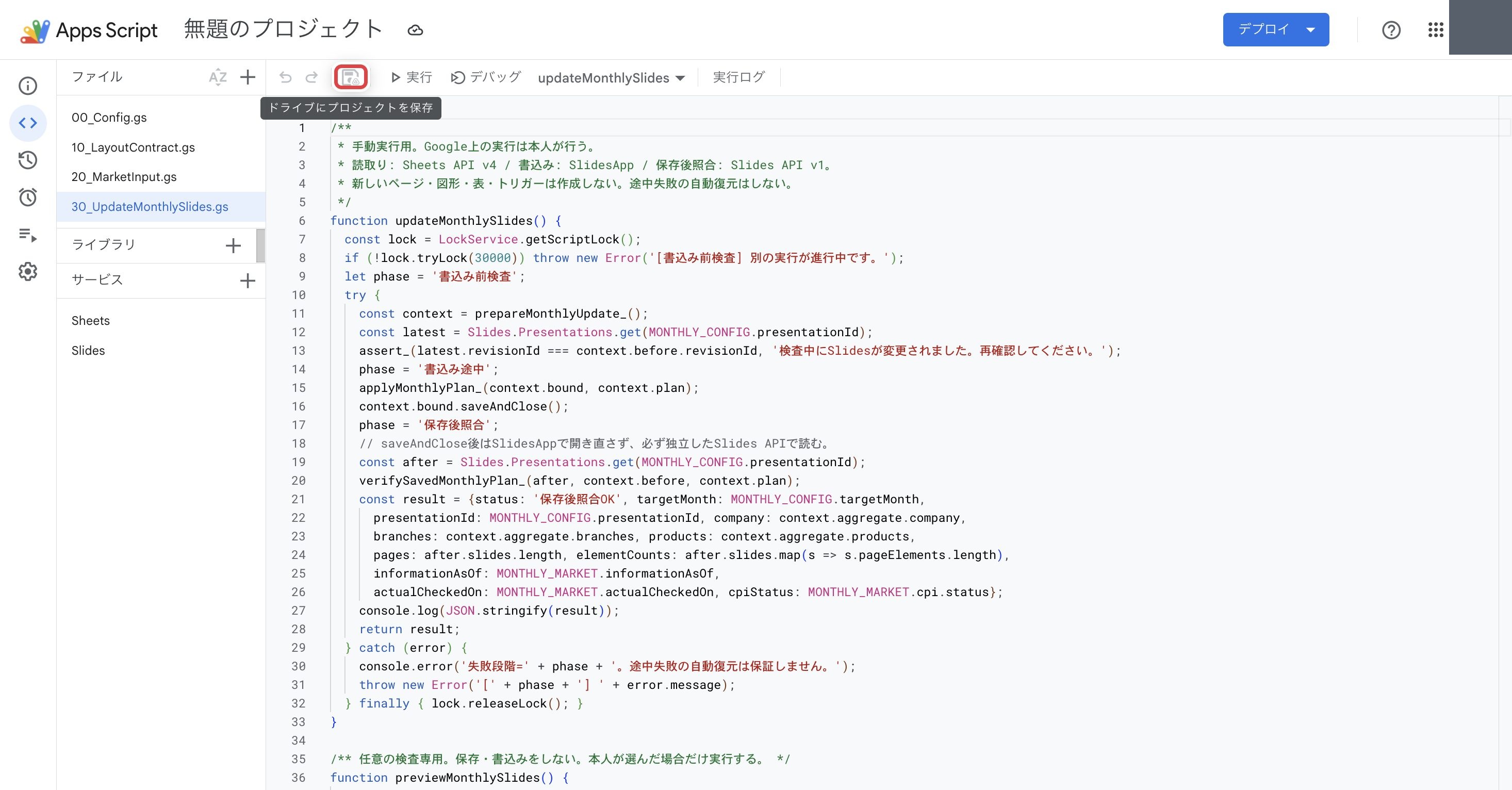 画像を開くと大きく確認できます。
今回の9月用Slidesから開いたApps Scriptを使います。送信内容の照合が済み、関数が updateMonthlySlides になっていることを確認します。
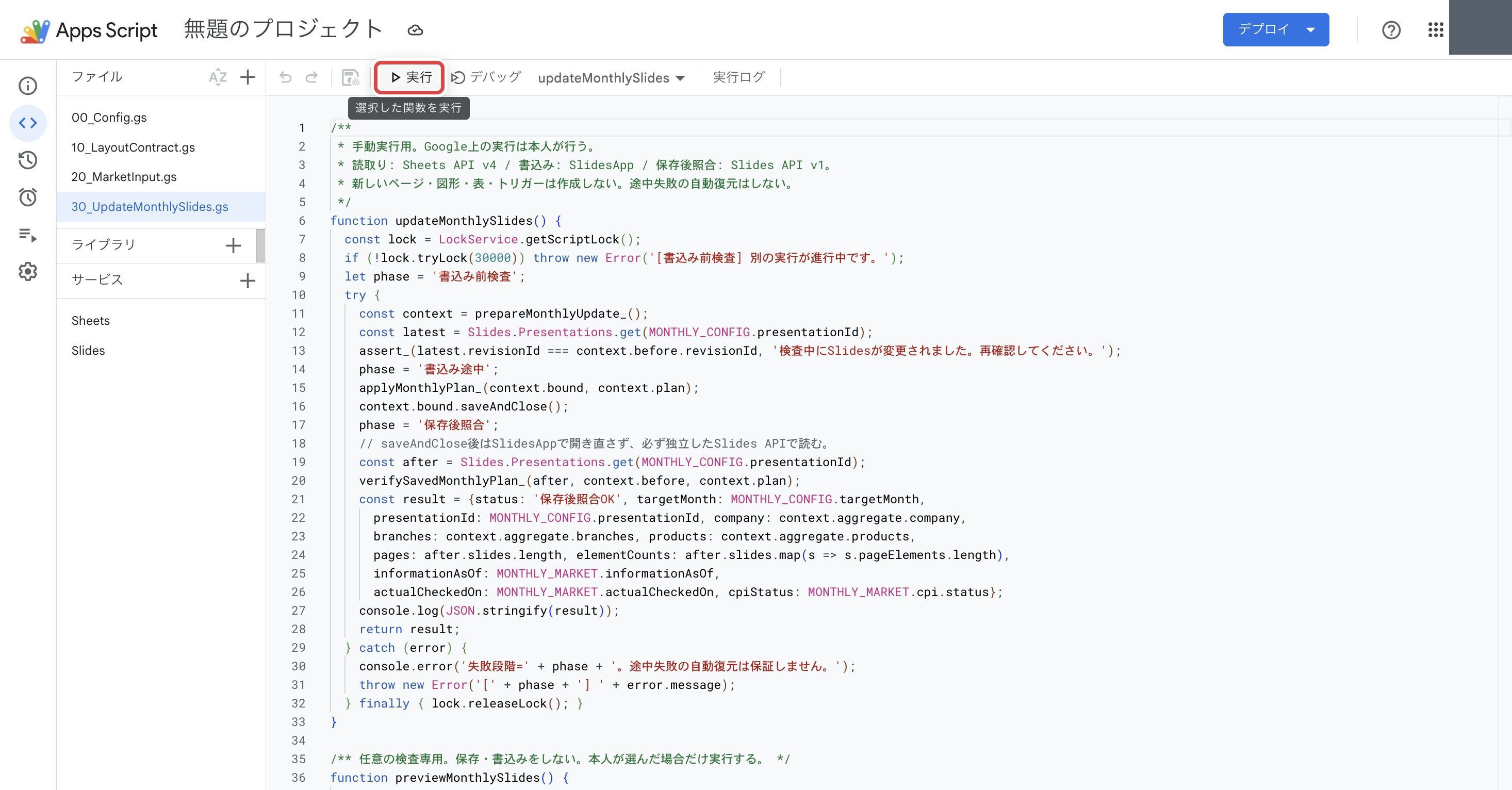 画像を開くと大きく確認できます。
本人が実行します。すでに実行した場合は、繰り返し押さず実行ログと9月Slidesの確認へ進みます。
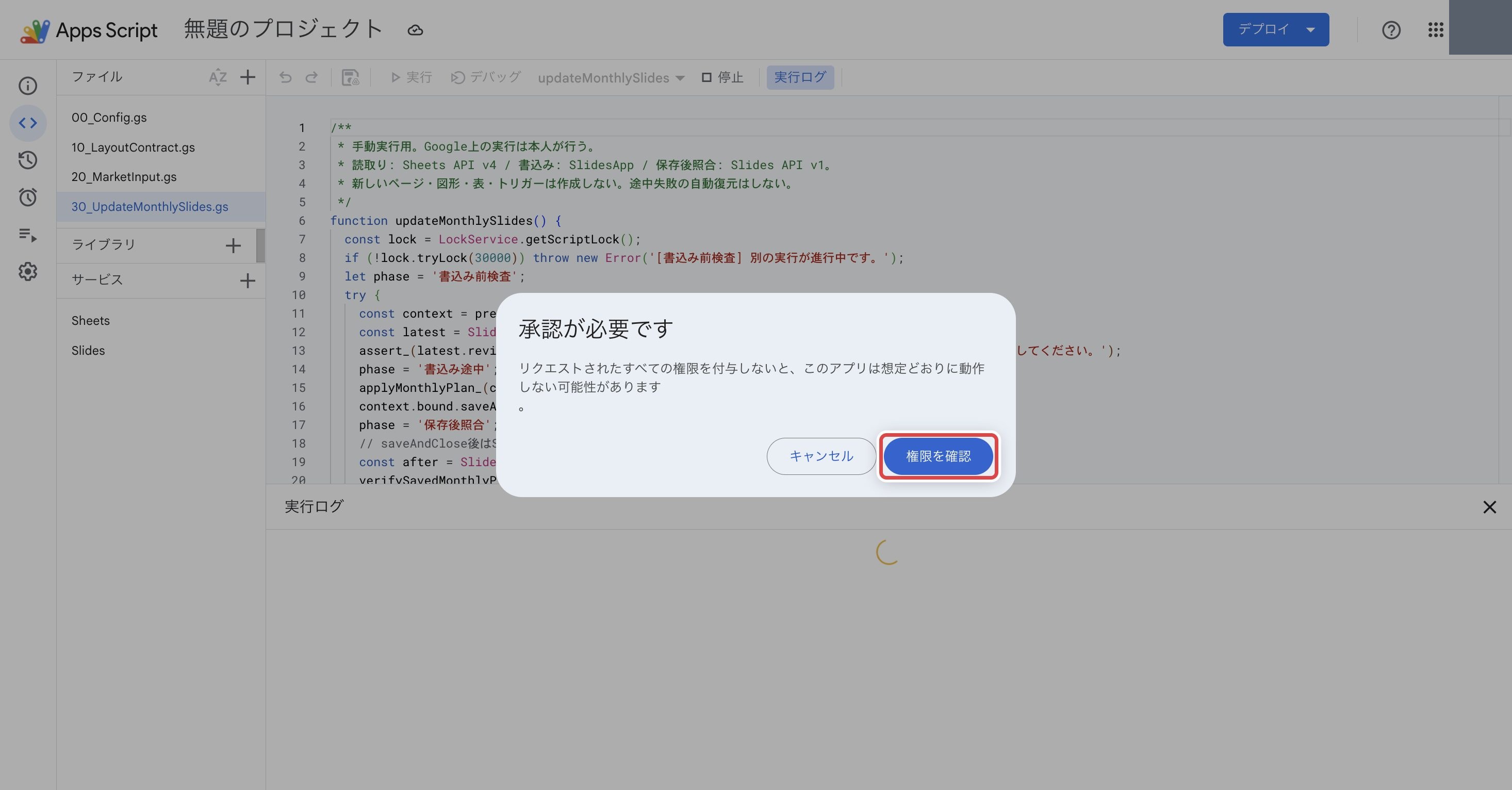 画像を開くと大きく確認できます。
初回にこの画面が出たら進みます。アカウント選択が出た場合は、今回のSheets・Slidesを使うGoogleアカウントを選びます。
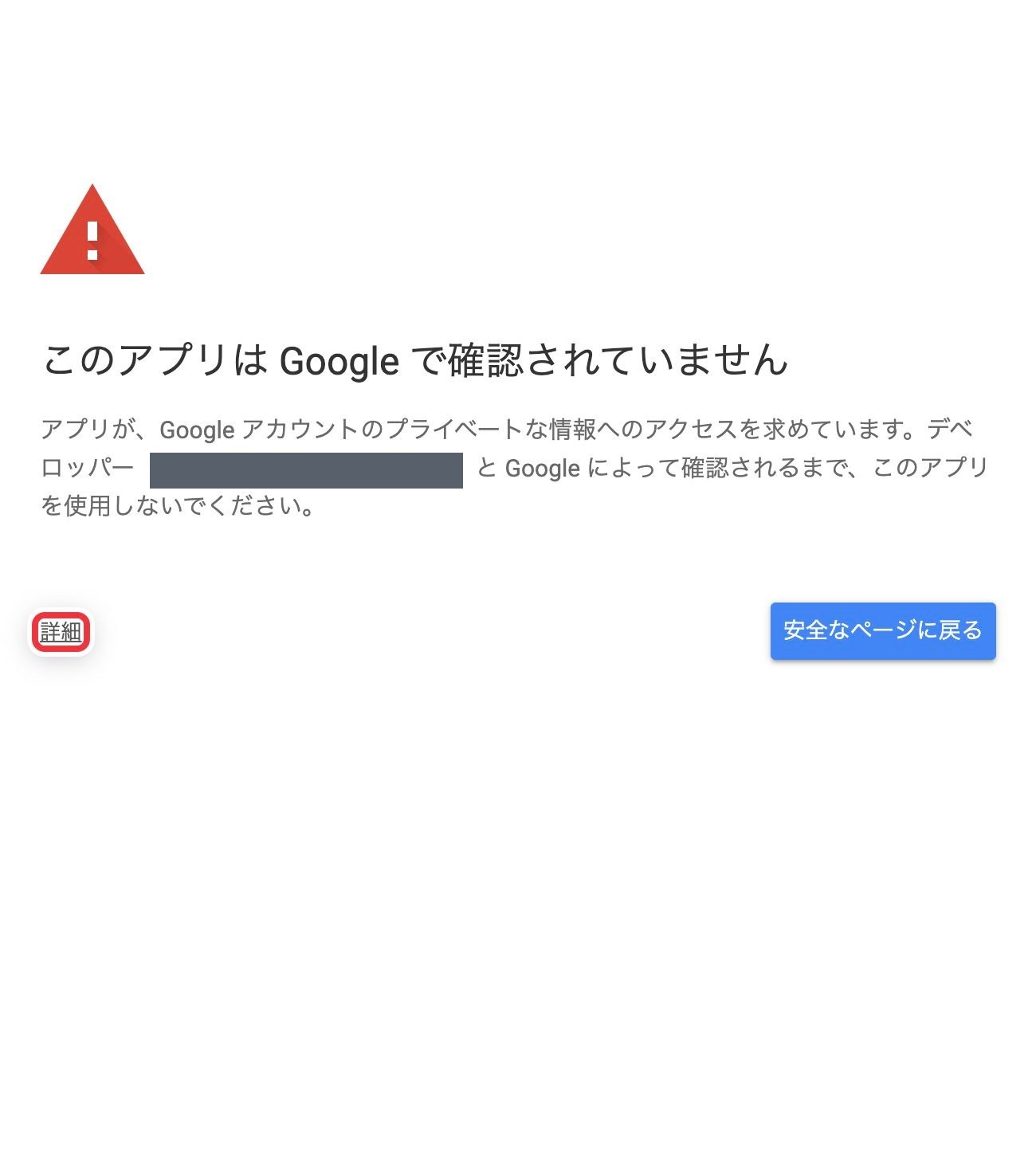 画像を開くと大きく確認できます。
自分で用意した今回のGASか、プロジェクト名・コード・開発者を確認します。知らないアプリや「アクセスをブロック」など別の表示なら講師へ確認します。
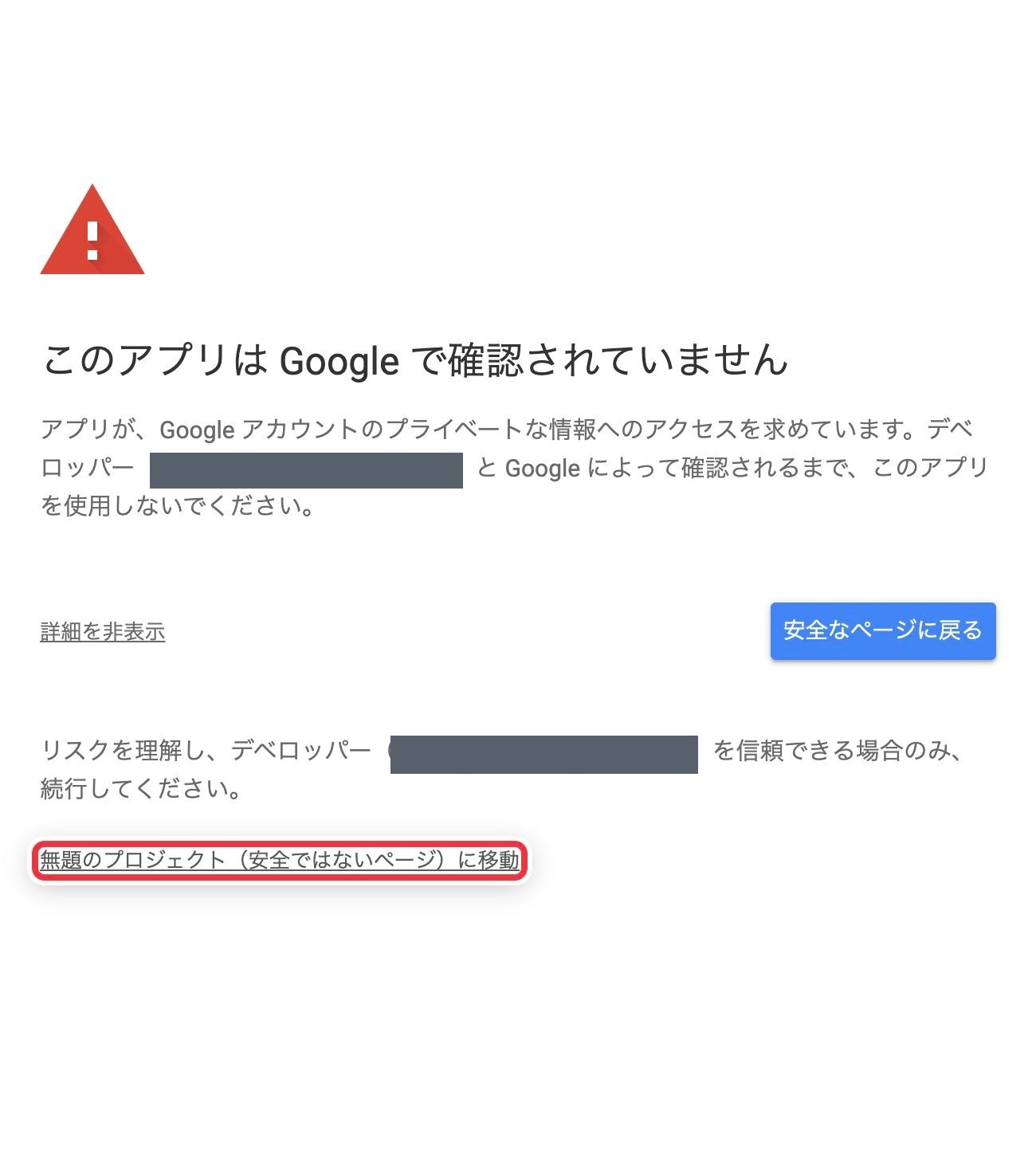 画像を開くと大きく確認できます。
画像では「無題のプロジェクト(安全ではないページ)に移動」です。自分のプロジェクトと内容を確認できた場合に進みます。
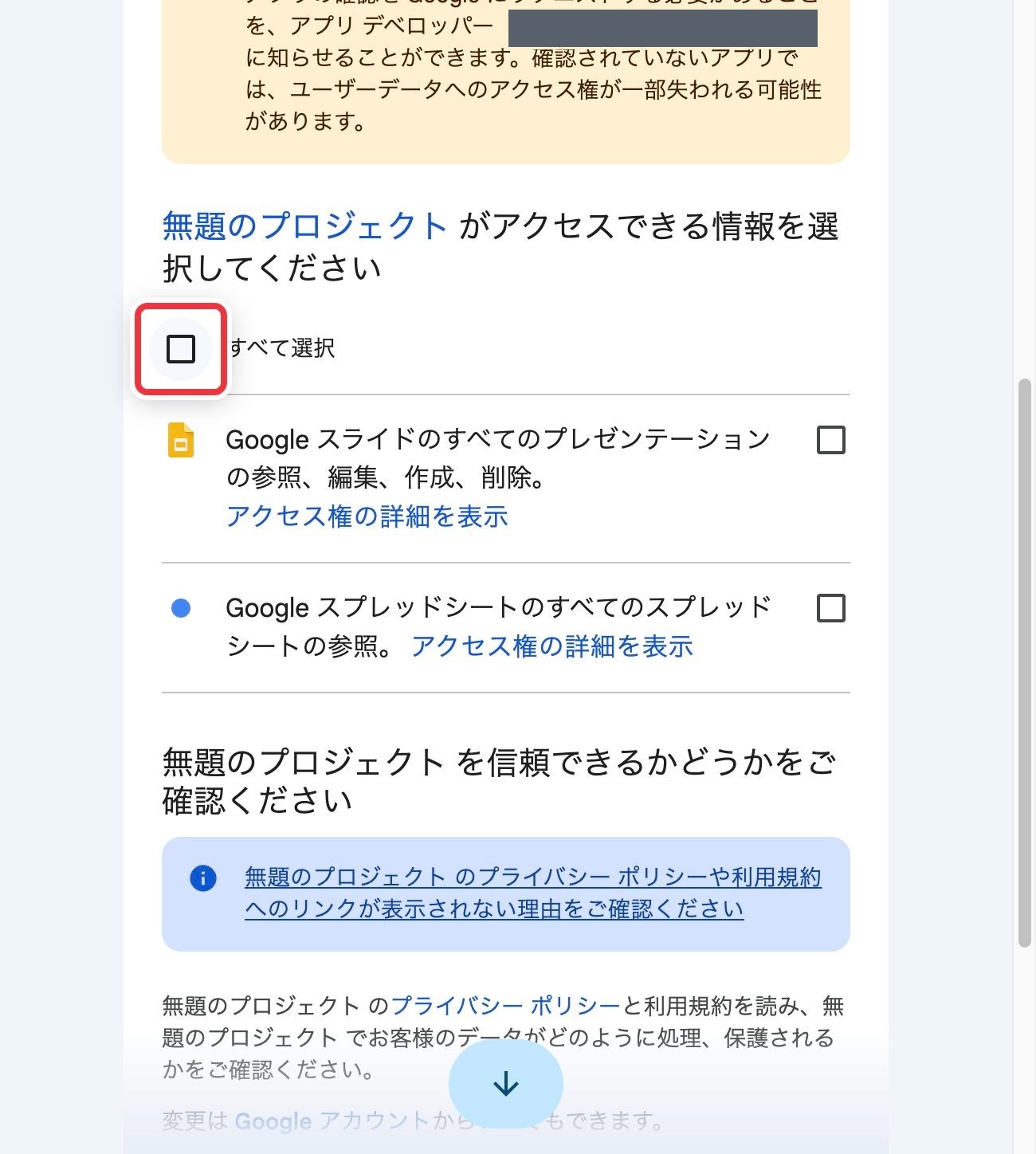 画像を開くと大きく確認できます。
Slidesの編集とSheetsの参照が、今回のコードの説明と合っているか読みます。この2つだけが表示され一致していれば、赤枠の「すべて選択」を使えます。異なる権限があれば講師へ確認します。
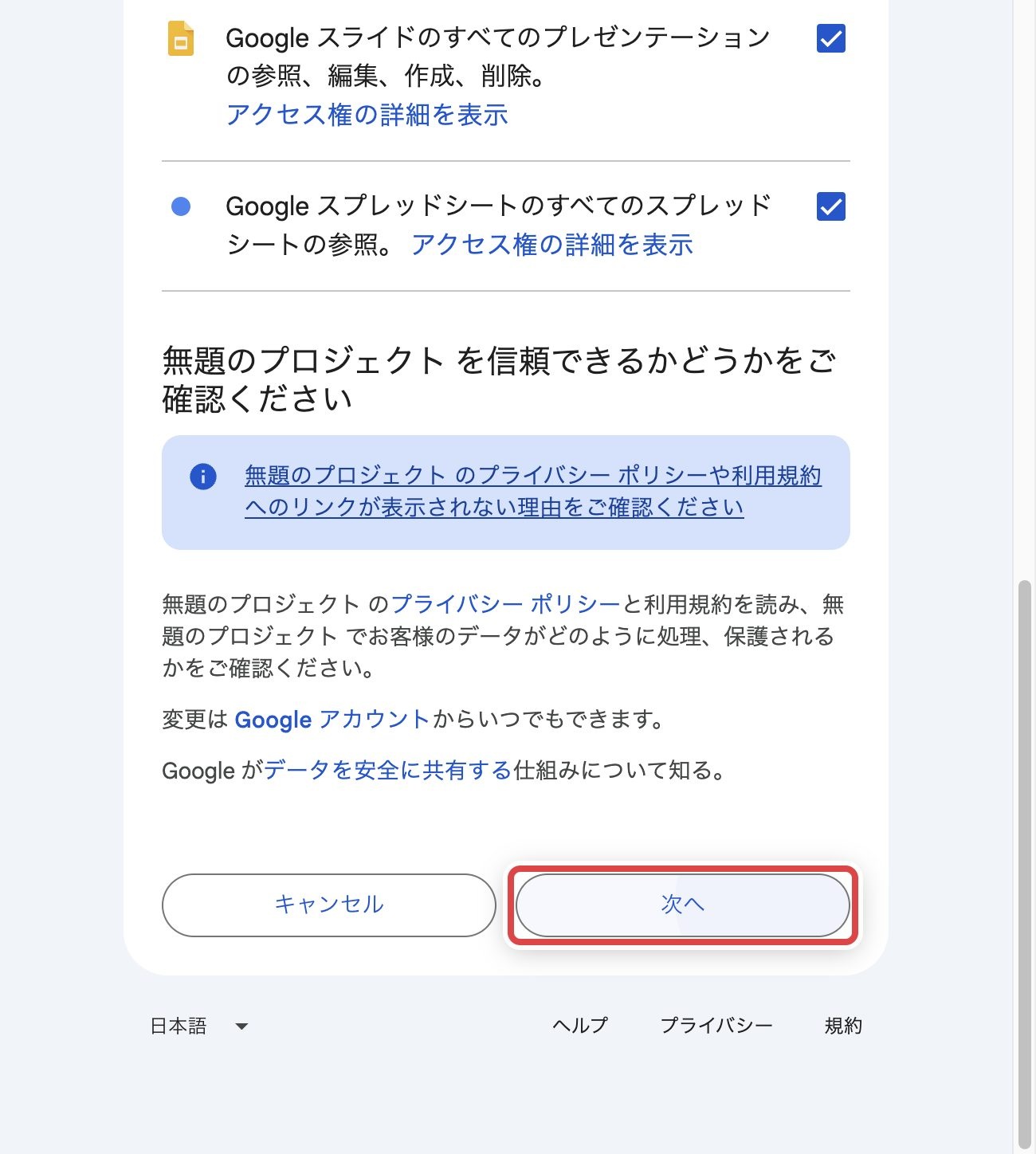 画像を開くと大きく確認できます。
表示が「許可」の場合は「許可」です。認証画面が閉じたらApps Scriptへ戻り、完了ログと9月Slidesの数値・説明を確認します。認証の完了だけでは、更新成功とは限りません。
9月用Slidesの「拡張機能」→「Apps Script」を開き、保存後の画面を再読み込みする。
関数一覧で updateMonthlySlides を選び、「実行」を押す。認可が出たら前の説明に沿って確認する。
実行ログの完了表示を確認し、9月用Slidesを開き直す。
表紙が9月用になり、会議日・数値・説明・出典が意図した内容になったか確認する。
支社別・商品群別の数字を正解表で確認する。
更新結果とログを残す。ここで本日の実習は終了です。
エラー文が見える部分をスクリーンショットする。文字をコピーできれば、それでもよい。
同じスレッドへ「このエラーが出ました」と画像やエラー文を渡す。
AIと、書込み前・途中・保存後のどこで止まったかを確認する。
修正・保存内容の照合が済んだら、本人が再実行して結果を見る。
10月の9行を追記
10月用Slidesコピー
11月の9行を追記
11月用Slidesコピー
同じ手順で続ける
月ごとの調査も更新
元データの末尾に、新しい月の3支社×3商品群の9行を追加する。
その月のSlidesコピーを用意し、対象月・会議日・更新先をAIへ伝える。
AIが業界情報を再調査し、GASの入力・資料構造を確認して保存。本人が実行・確認する。
| 日付の役割 | 今回の例 |
|---|---|
| 会社データの対象月 | 8月/9月 |
| 情報基準日 | 8月資料は9/30までの公表情報を使う |
| 実際の確認日 | AIが原文を読んだ実際の日 |
| 会議日 | 9月資料は10/31という教材設定 |
専用フォルダーで分ける。
同じフォルダーを使う。
新しいPCフォルダーは
必ずしも必要ではありません。
集計したSheetsと、会議用Slides。
Google側に保存して使います。
Claude Code/CodexにGASコードを作成・修正してもらい、送信用ツール(clasp)でGoogleへ反映します。
同じ場所に作業を残すと、次の修正や再利用をAIに任せやすくなります。