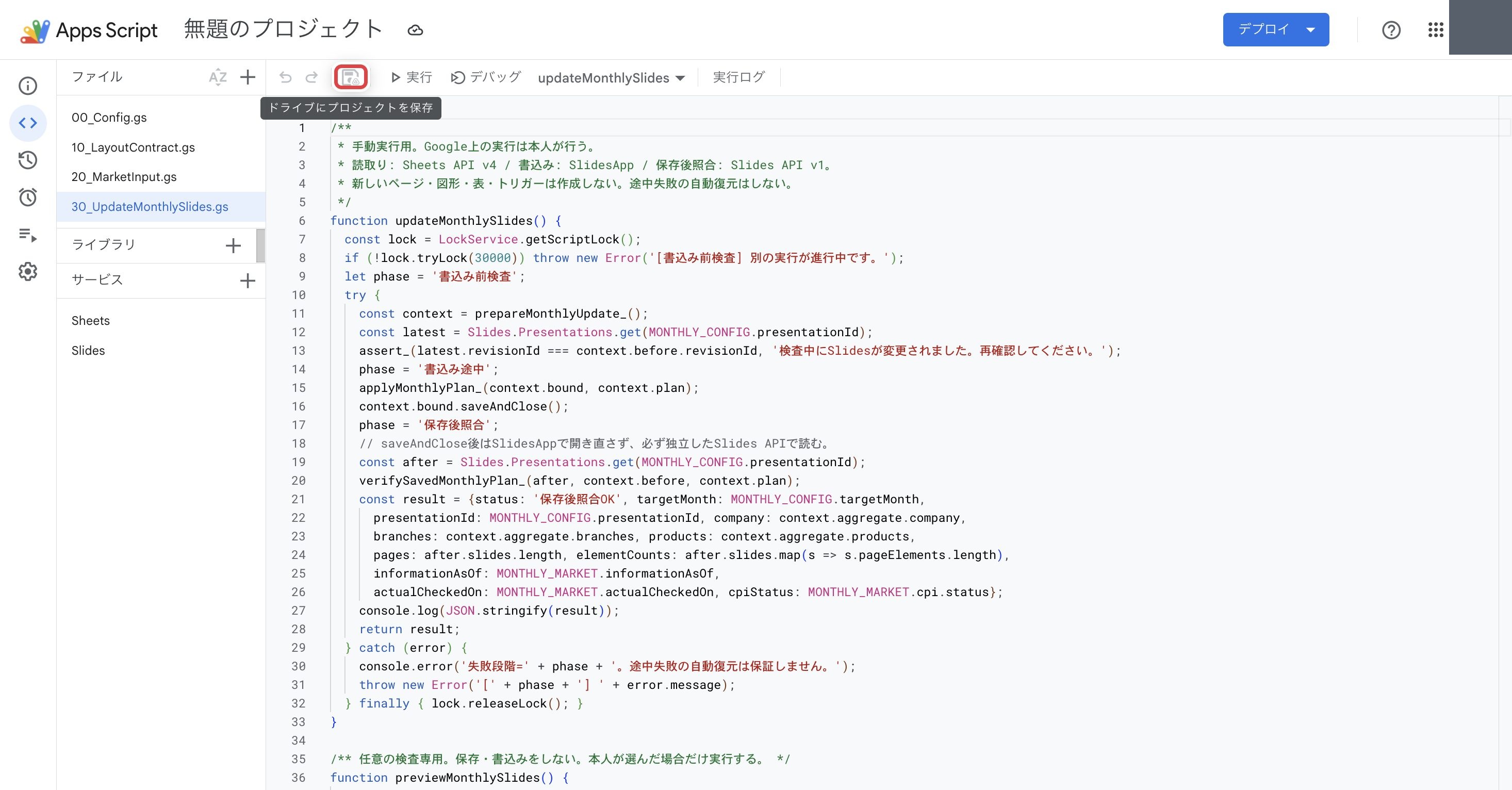
1「保存」をクリックする(押せない場合は不要)
 画像を開くと大きく確認できます。
今回の9月用Slidesから開いたApps Scriptを使います。送信内容の照合が済み、関数が updateMonthlySlides になっていることを確認します。
本人提供の赤枠付き7画面です。今回のプロジェクト・コード・権限を確認してから、本人が操作します。
画像を開くと大きく確認できます。今回の9月用Slidesから開いたApps Scriptを使います。送信内容の照合が済み、関数が updateMonthlySlides になっていることを確認します。
 画像を開くと大きく確認できます。
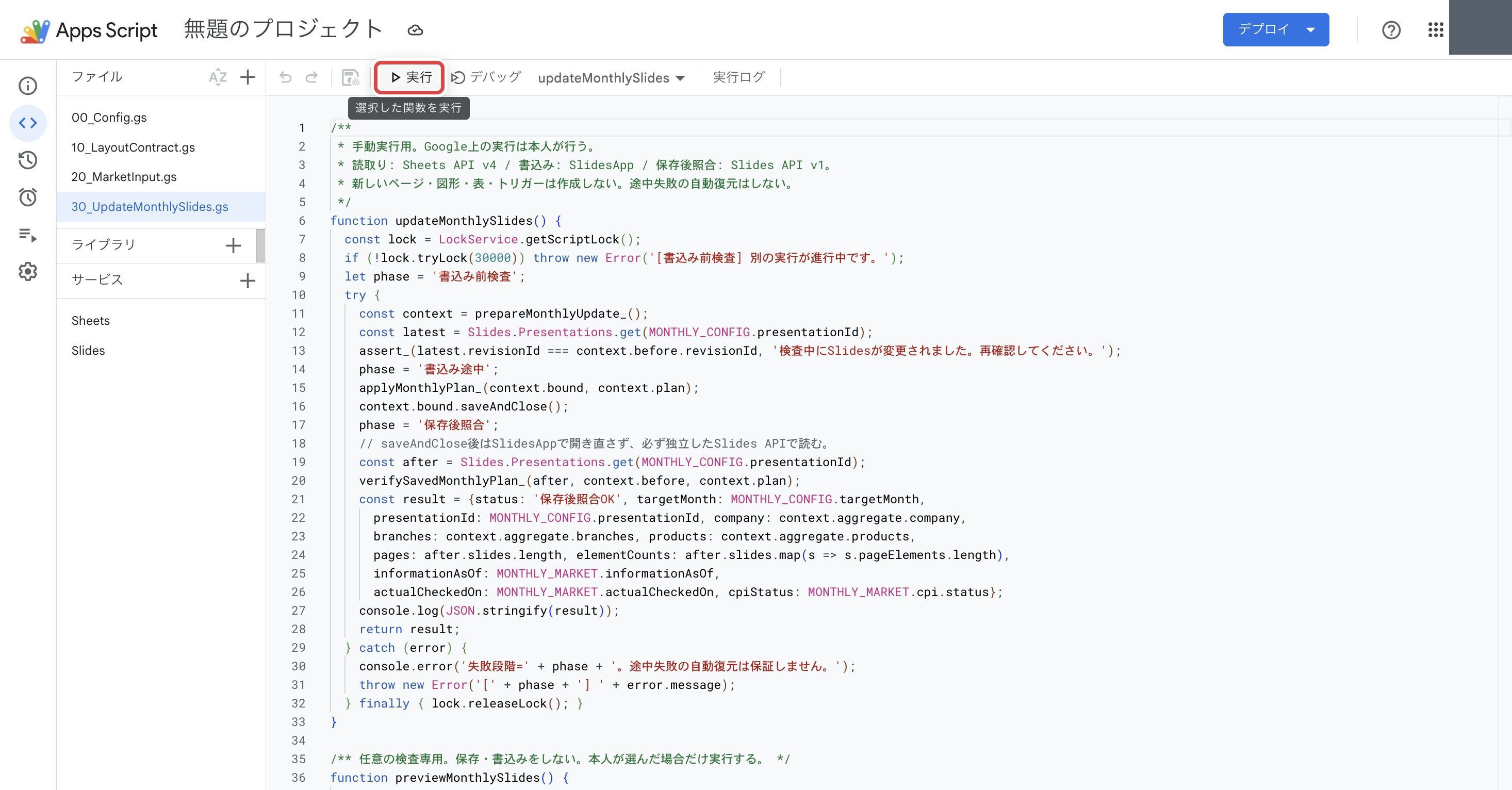
本人が実行します。すでに実行した場合は、繰り返し押さず実行ログと9月Slidesの確認へ進みます。
 画像を開くと大きく確認できます。
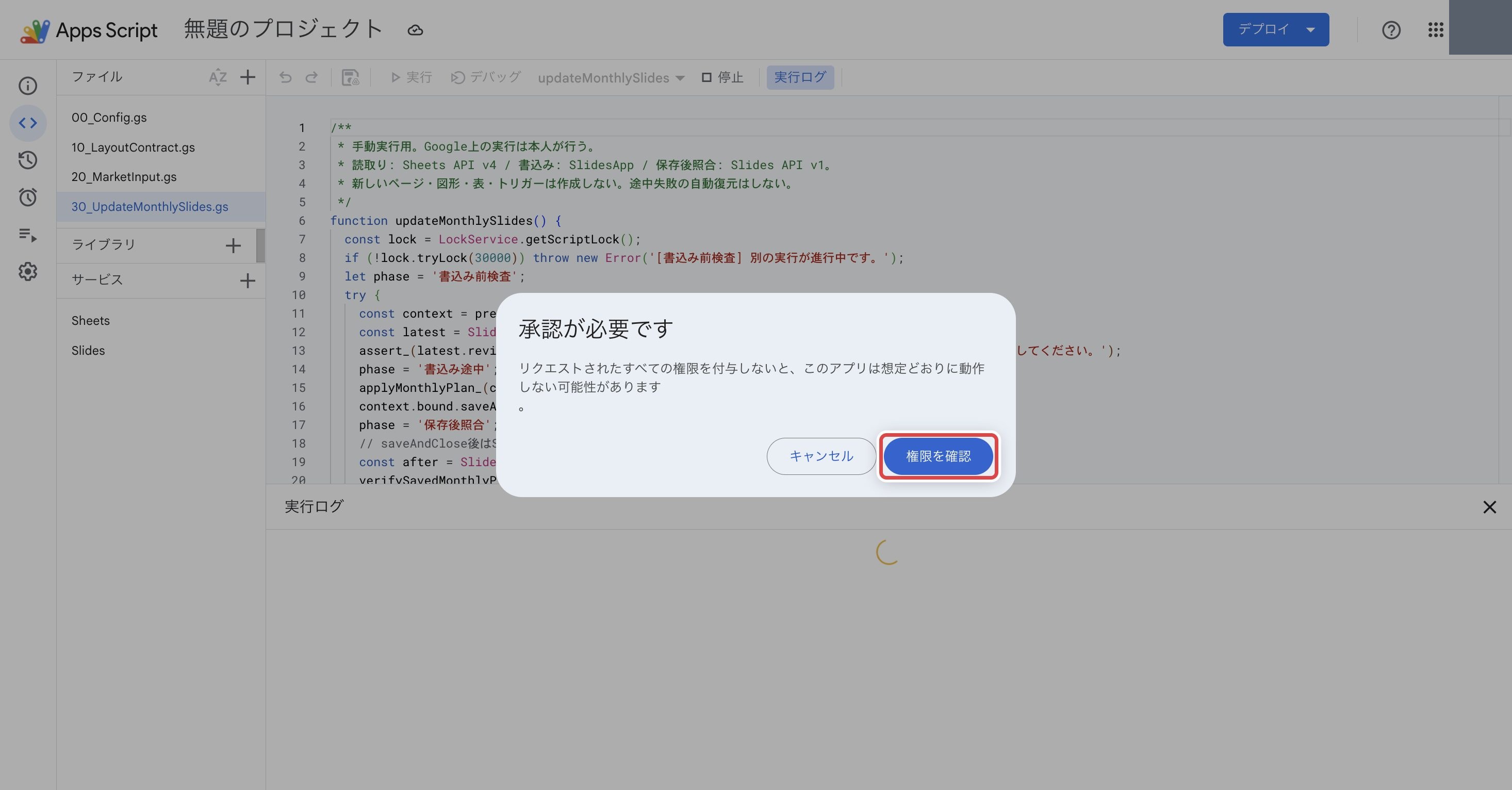
初回にこの画面が出たら進みます。アカウント選択が出た場合は、今回のSheets・Slidesを使うGoogleアカウントを選びます。
 画像を開くと大きく確認できます。
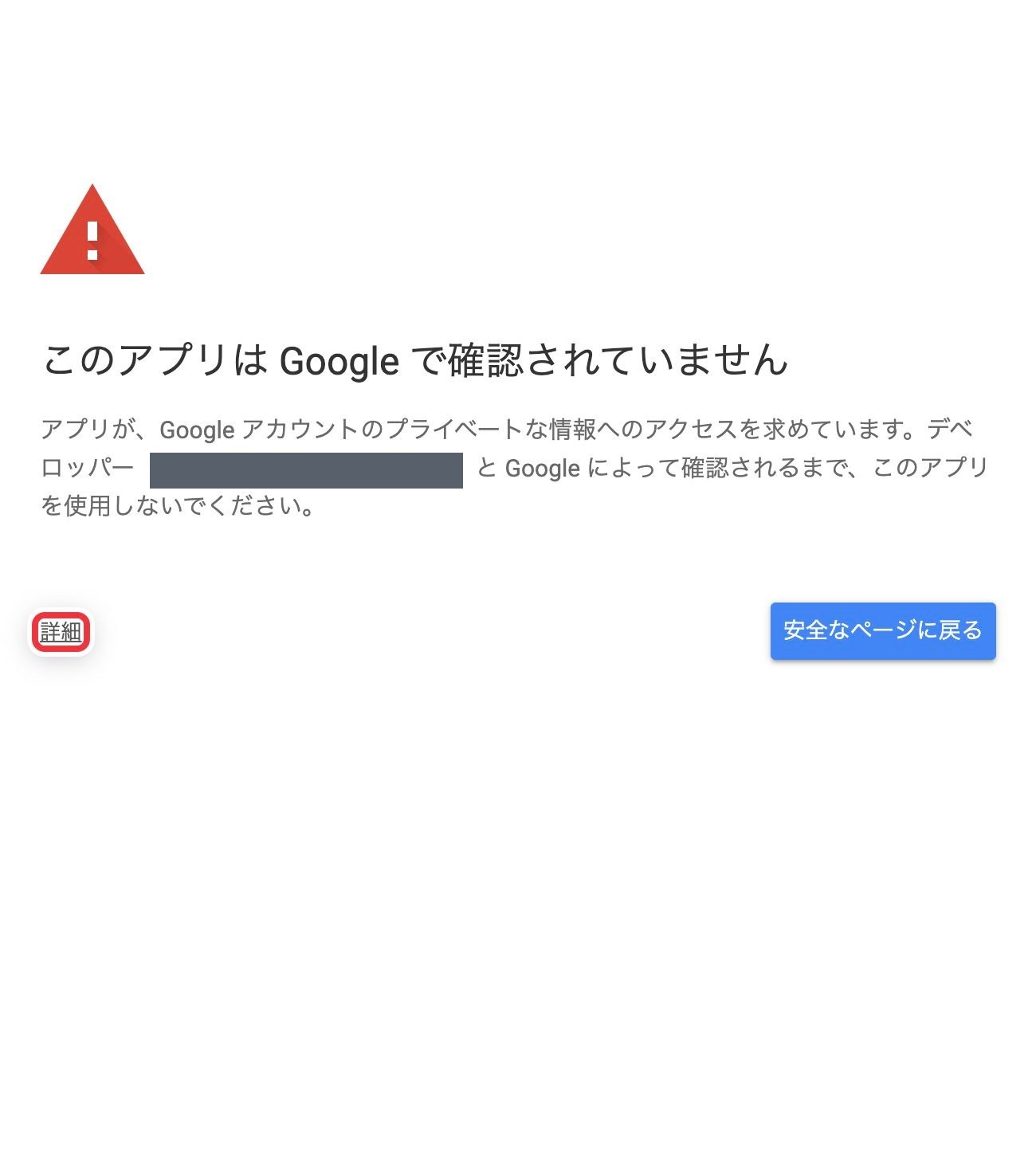
自分で用意した今回のGASか、プロジェクト名・コード・開発者を確認します。知らないアプリや「アクセスをブロック」など別の表示なら講師へ確認します。
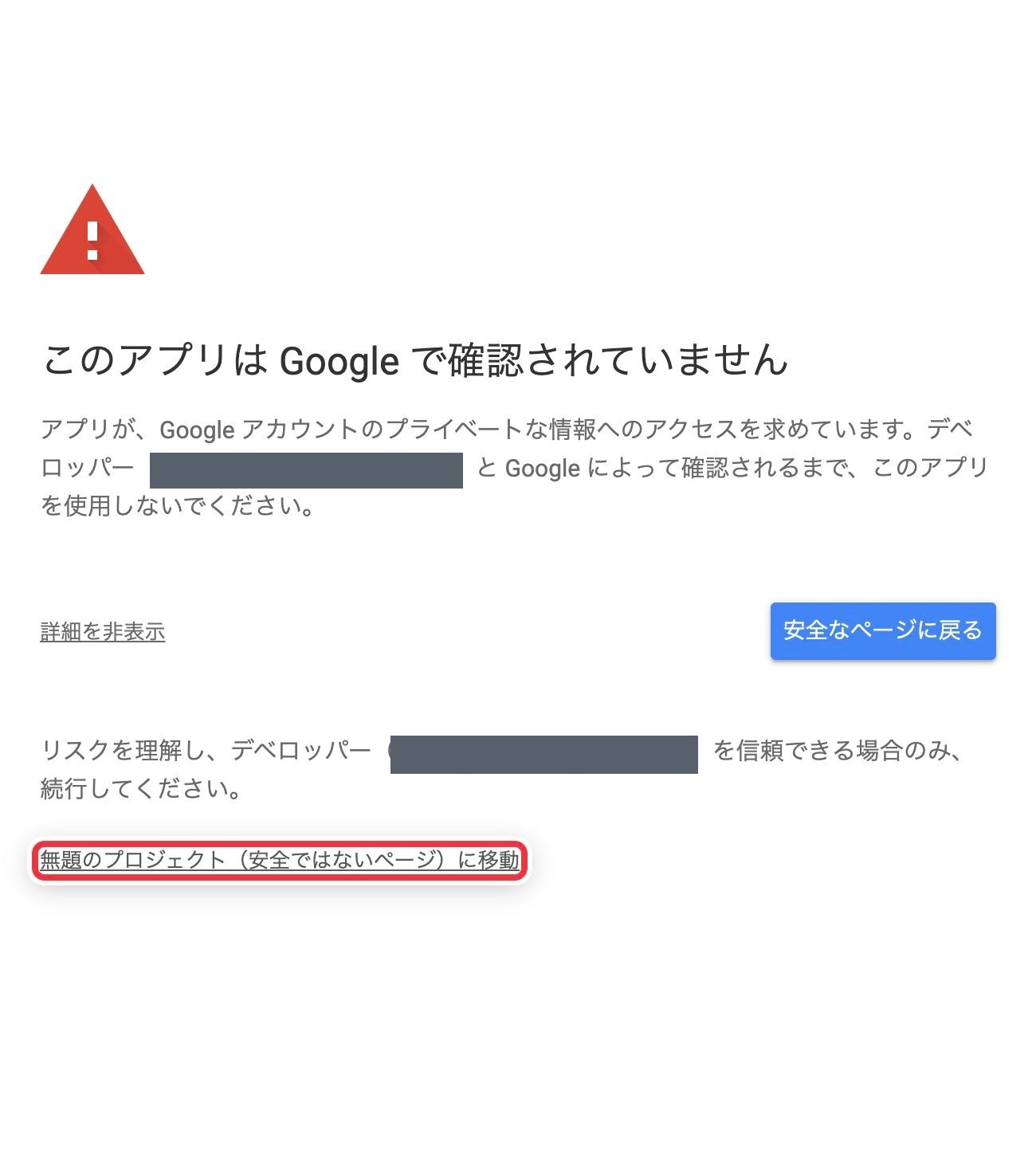 画像を開くと大きく確認できます。
画像では「無題のプロジェクト(安全ではないページ)に移動」です。自分のプロジェクトと内容を確認できた場合に進みます。
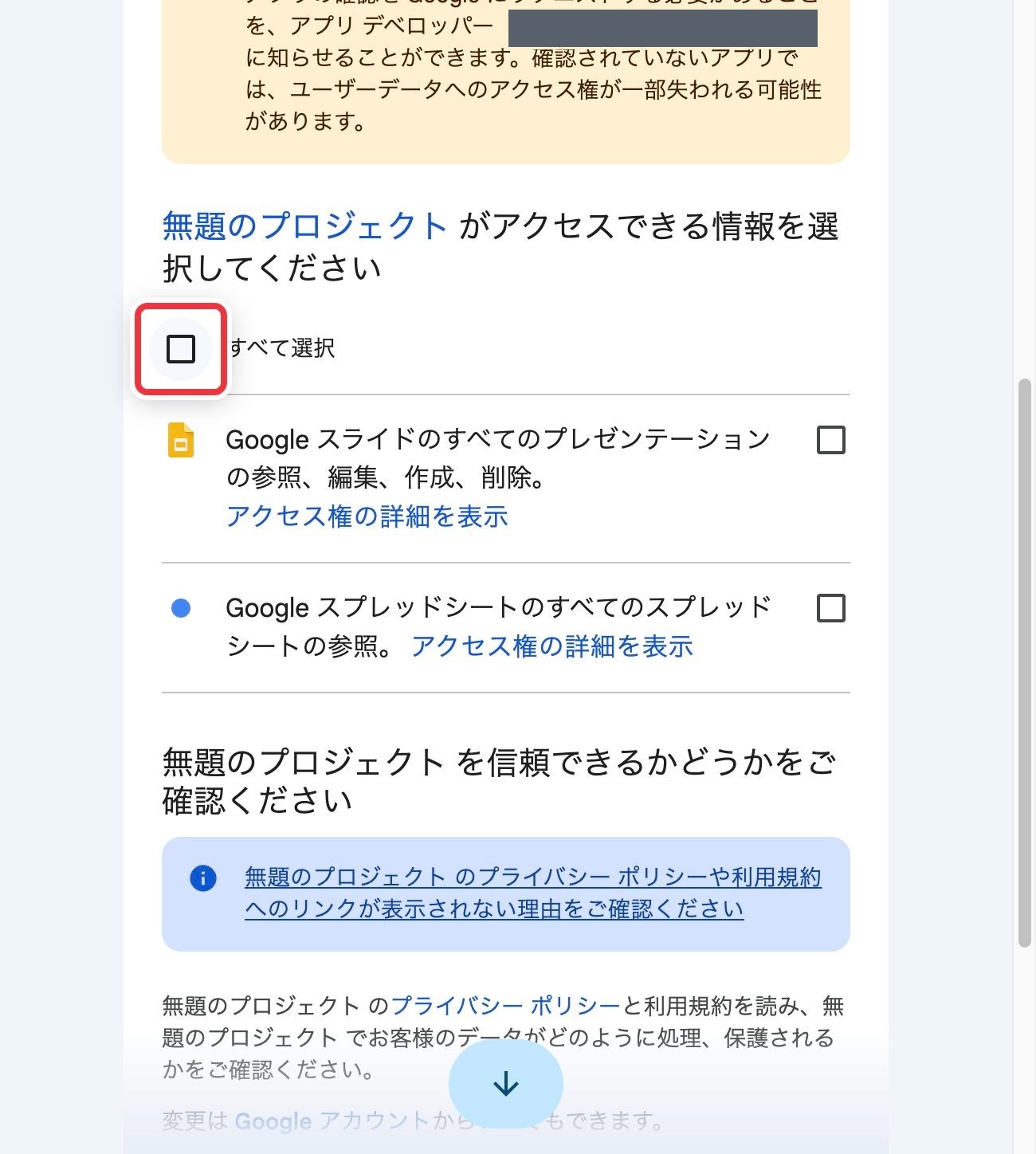 画像を開くと大きく確認できます。
Slidesの編集とSheetsの参照が、今回のコードの説明と合っているか読みます。この2つだけが表示され一致していれば、赤枠の「すべて選択」を使えます。異なる権限があれば講師へ確認します。
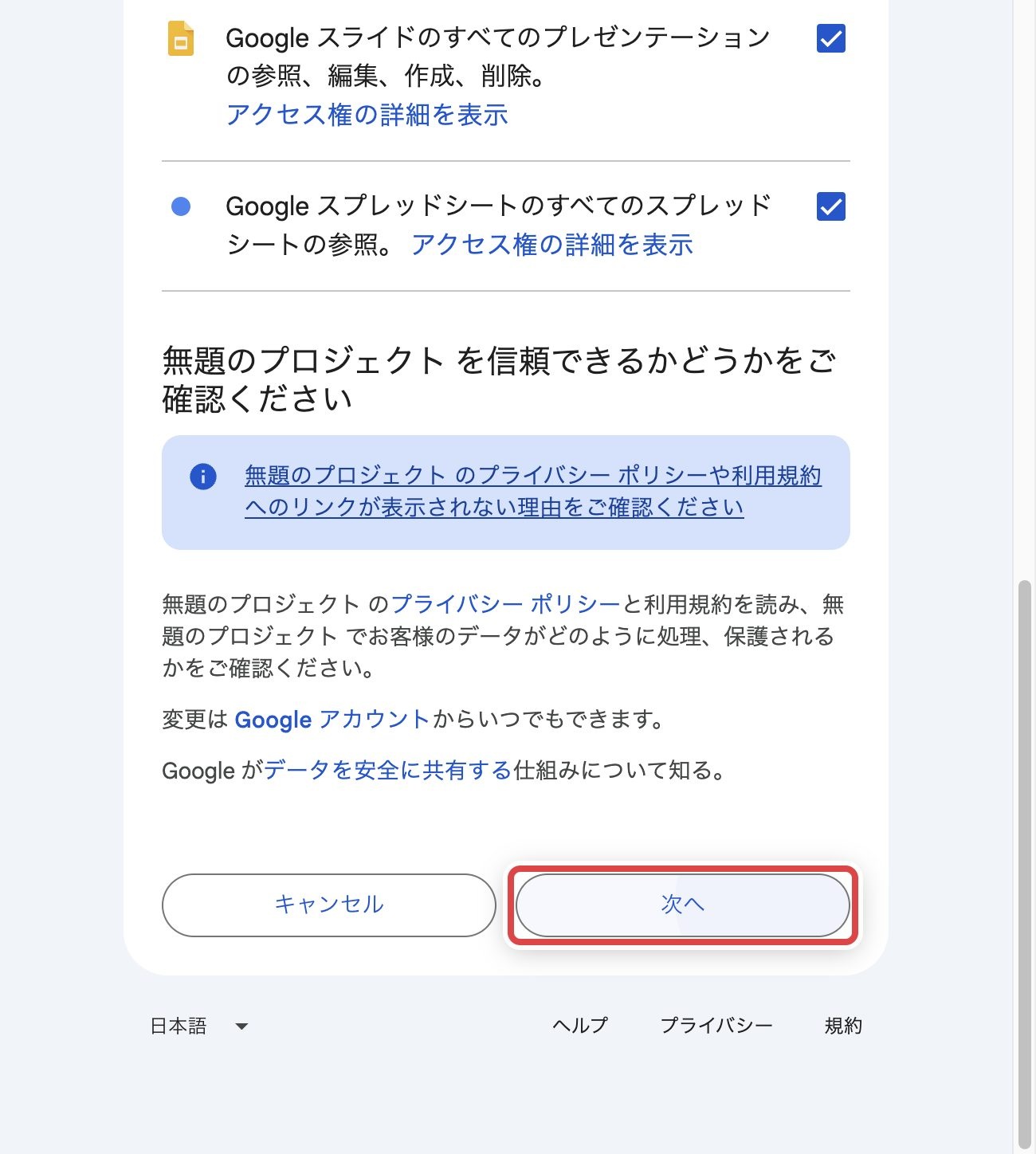 画像を開くと大きく確認できます。
表示が「許可」の場合は「許可」です。認証画面が閉じたらApps Scriptへ戻り、完了ログと9月Slidesの数値・説明を確認します。認証の完了だけでは、更新成功とは限りません。