今回の完成品は Google Drive
集計したSheetsと、会議用Slides。
Google側に保存して使います。
ミライチフーズの営業会議資料を作り、
9月の数値と説明へ更新します。
Codex/Claude Code × Google Sheets・Slides × GAS
本番用教材 改訂6 / 架空データで学ぶ公開ワークショップ

中堅食品メーカー「ミライチフーズ」営業部課長。
真面目で責任感が強く、部下思い。自分も現場を担っています。
業務過多でパンク寸前。ChatGPT・Geminiは活用中ですが、
Codex・Claude CodeなどのAIエージェントは初心者です。
MMSのCrewとして勉強中。大好物はラーメンとチャーハン。
金髪美女も大好き、という一面も。

今日も仕事に追われる大吉くんの席へ、無茶振部長が。
「売上と利益だけじゃなくて、食品業界の動きと、
次に何をするかも入れてね」

手元にあるのは、支社別・商品群別の元データ。
「ほかの仕事もあるのに、
どこから手を付けよう」

「AIエージェントに、元データの集計から
業界の調査・スライド作成まで手伝ってもらえますよ」
仕事の目的と元データを渡す、という助言をもらいました。

「いつものAIチャットから、もう一歩進めそうだ」
ここからは、架空データを使って一工程ずつ進めます。
講師のデモで、目的・操作する場所・完成イメージを確認する。
教材のプロンプトをコピーし、自分のCodex/Claude Codeへ渡す。
AIの作業中は解説を聞き、できたら実物を確認する。
| 月 | 支社 | 商品群 | 売上 |
|---|---|---|---|
| 8月 | 東京 | 冷凍食品 | 260 |
| 8月 | 大阪 | 冷凍食品 | 200 |
| 9月 | 東京 | 冷凍食品 | 300 |
本人 × Drive・Sheets
自分のDriveに保存し、
Google形式へ変換する。
| 8月 | 売上 | 利益 |
|---|---|---|
| 全社 | 1,200 | 110 |
| 東京 | 480 | 44 |
| 大阪 | 450 | 41 |
AI × Sheetsの関数
月を選ぶと切り替わる
集計表を作る。
AI × 調査・Slides
集計結果と一次資料から、
会議用スライドを作る。
AIが準備 → GASが反映
本人が認可・実行し、
数値と説明を確認する。
9月の数値を確認する。
業界情報を調べ直す。
更新するGASコードを作る。
パソコンにあるコードを、
GoogleのApps Scriptへ送る。
本人が認可・実行する。
GASが決めた場所を更新。
本人が結果を確かめる。
目的AIが作るコードや確認用ファイルを、今回の場所にまとめます。
操作する場所Finder(Mac)/エクスプローラー(Windows)
できあがり自分で見つけられる場所に、今回専用の空フォルダーがある。
mms-monthly-slides上のボタンでフォルダー名をコピーする。
デスクトップなど自分で分かる場所で「新規フォルダー」を作る。
コピーした名前を貼り付ける。
今回用のローカルプロジェクトのメニューから
Edit project → Add folderを選び、mms-monthly-slidesを追加します。
フォルダー一覧と保存場所を確認し、そのプロジェクトで新しいスレッドを始めます。
Codeで新しいセッションを開き、入力欄の下の作業フォルダー選択から今回のフォルダーを選びます。
保存済み環境を使う表示なら、環境を選択。開始後は右側の「環境」で名前と保存場所を確認します。
Codex側の公式手順 / Claude Codeの公式手順。表示が違う場合は講師と確認します。
開始データと、これから作るSheets・Slidesをまとめて保存します。
mms-monthly-slidesGoogle Driveのマイドライブを開く。今回使うアカウントか確認する。
「新規」→「新しいフォルダ」で、上の名前のフォルダーを作る。
フォルダーを開く。8月資料を作るとき、このフォルダーのURLをAIへ渡す。
8月・9月 × 3支社 × 3商品群=18行。
1行は「1か月・1支社・1商品群」の集計で、単位は万円です。
自分のDriveフォルダーへ、保存したXLSXをアップロードする。
アップロードしたファイルをGoogle Sheetsで開く。
メニューの ファイル → Googleスプレッドシートとして保存 を選ぶ。
Google形式の新しいファイルができたら、そのURLを控える。
| 行 | A | B | C | E | F | G | I |
|---|---|---|---|---|---|---|---|
| 5 | 対象月 | 支社 | 商品群 | 売上実績 | 売上原価 | 販管費 | 営業利益実績 |
| 6 | 2026-08 | 東京支社 | 冷凍食品 | 260 | 169 | 66 | 空欄 |
| 7 | 2026-08 | 東京支社 | レトルト食品 | 120 | 78 | 32 | 空欄 |
| … | 23行目まで、8月・9月の18行があります。 | ||||||
5行目は項目名、6行目からが会社の数字です。
I列は空欄のままで大丈夫。次の集計でAIに利益の計算を頼みます。
表示名はアプリの版・言語で異なります。接続済みの表示だけで、すべての編集機能が使えるとは限りません。
| 月 | 支社 | 商品群 | 売上 |
|---|---|---|---|
| 8月 | 東京 | 冷凍食品 | 260 |
| 8月 | 大阪 | 冷凍食品 | 200 |
| 9月 | 東京 | 冷凍食品 | 300 |
元データから直接スライドを作ることもできますが、先に人が確認できる表を残します。
混ざっている8月・9月を月ごとに集計する「業績サマリー」を、AIに関数で作ってもらいます。
①下の全文をコピー → ②【 】に変換済みSheetsのURLを貼る → ③同じAIスレッドへ送ります。
このGoogle Sheetsに、月を選ぶと売上と営業利益の集計が切り替わる「業績サマリー」を作ってください。
Sheetsのリンク:【今回Google形式で保存したSheetsのURL】
「元データ」には8月・9月の数字が混ざっています。Googleスプレッドシートの関数で、月ごとの全社・支社別・商品群別の目標、実績、達成率を見られるようにしてください。I列の営業利益も、売上実績-売上原価-販管費で計算してください。
できたら私が月を切り替えられるように、操作するセルと確認する数字を教えてください。次のスライド作成にはまだ進みません。

作成・確認の条件(AI向け)
・単位は万円。5行目が見出し、6〜23行目が18行。A:Hの入力値を保持し、対象月はYYYY-MMの文字列のままにする。最初に型・重複・欠落を確認する。
・B3を月のプルダウンにする。東京・大阪・福岡の3支社、冷凍食品・レトルト食品・調味料の3商品群を集計。支社別と商品群別を足し合わせない。
・未入力、該当データなし、目標0を区別し、新しい月の追記で範囲を切らない。SUMIFSの配列条件が期待どおり動くと仮定せず、実際の計算結果を読み戻す。
・8月は売上1200/目標1250、利益110/目標125。9月は売上1320/目標1300、利益90/目標130。全社・支社計・商品群計を独立集計して照合する。
・変更後のセル・式・月の選択設定を読み戻す。両月を検算し、私の表示確認後に8月表示へ戻す。

画面操作と利用範囲
ブラウザユース・コンピューターユースは使わないでください。画面操作・ログイン・認可・GASの実行は私が行います。必要な操作は、開くURL、画面で見る場所、押すもの、成功時の表示を一工程ずつ案内し、私の結果を待ってください。
有料API、トリガー、一般公開、共有権限の変更、メッセージ送信、Git commit/pushは行わないでください。会社データは配布した架空データだけを使い、業界情報は一次資料で調べてください。
| 対象 | 売上目標 | 売上実績 | 利益目標 | 利益実績 |
|---|
月に合う行だけを元データから選び、関数で足し合わせています。
支社別・商品群別も、同じ元データの別の集計です。
UNIQUE / FILTER元データから月の一覧を作り、
プルダウンの候補にする。
SUMIFS / SUMPRODUCT選んだ月や支社に合う行を探し、
売上や利益を集計する。
ARRAYFORMULA売上260 − 原価169 − 販管費66
= 営業利益25万円。
AIから返ったSheetsを開き、「業績サマリー」タブを選ぶ。
B3の月を8月・9月へ切り替え、全社の売上・利益を見る。
支社別・商品群別も正解表と照合し、8月表示に戻す。
| 8月 | 売上 | 利益 |
|---|---|---|
| 全社 | 1,200 | 110 |
| 東京 | 480 | 44 |
| 大阪 | 450 | 41 |
売上・利益は、目標に対して
どうだったか。
食品価格や企業物価など、
公表機関の資料を確認する。
部長が次に確認することを
話し合える営業会議資料。
下の全文をコピーし、【 】に今回のDriveフォルダーURLを貼って、同じAIスレッドへ送ります。
先ほどのSheetsを使って、ミライチフーズの2026年8月営業会議のGoogleスライドを作ってください。
保存先:【今回のGoogle Drive作業フォルダーのURL】
8月の売上・営業利益の集計結果に、食品業界の市場動向の調査を加え、部長が次に確認することを話し合える資料にしたいです。表紙、全社、支社別、商品群別、業界動向、次の議題を中心に約6枚、出典は必要なら付録にまとめてください。
1枚で伝える中心を一つにして、見出しには結論、本文には数字・表・根拠を置いてください。保存できたらURLと確認結果を知らせ、私が表示を確認するのを待ってください。

作成・確認の条件(AI向け)
・会社データの対象月は2026-08、単位は万円。先ほどのSheetsを再入力させず使う。対象が分からない場合だけ確認する。
・8月資料は2026-09-30までに公表された情報で組む教材設定。会議日は同日とし、原文を実際に確認した日は別に記録する。将来や未公表の数値は作らない。
・各資料の対象期間、公表日、実確認日、URLを記録。差し替わるPDFは本文の対象月を確認し、可能なら月を特定できる公式の固定参照先を使う。
・売上1200/目標1250、利益110/目標125と区分別を検算。事実と仮説、担当・期限の案を分け、外部統計だけで自社の増減原因を断定しない。
・日本語の幅、表見出しの折返し、余白を確認。要素の実寸は基準サイズ×scaleで扱う。保存後にページ数・数値・表・文章・出典を読み戻す。
・使える機能にGoogle側のサムネイル取得があれば全ページを確認する。PDFだけを表示の証拠にせず、取得できない場合は本人がSlidesを開いて確認する手順を案内する。
・元資料を上書きせず新しく作成。9月用コピーやGAS作成にはまだ進まない。

画面操作と利用範囲
ブラウザユース・コンピューターユースは使わないでください。画面操作・ログイン・認可・GASの実行は私が行います。必要な操作は、開くURL、画面で見る場所、押すもの、成功時の表示を一工程ずつ案内し、私の結果を待ってください。
有料API、トリガー、一般公開、共有権限の変更、メッセージ送信、Git commit/pushは行わないでください。会社データは配布した架空データだけを使い、業界情報は一次資料で調べてください。
読み手と目的、全体の構成、1枚の中心、図表、見やすさ。
徳島の講義でも使った5つの基本を、今回の営業会議資料で見てみましょう。
AIから返ったGoogle Slidesのリンクを開く。
全社の売上1,200・利益110、支社別・商品群別の数字を確認する。
各ページの文字切れ・重なり、業界情報の出典を確認する。

8月の会議資料ができ、部長に見せた大吉くん。
「この形で、9月分も更新しておいて。毎月よろしく!」
数字・表・日付・説明……直す場所はたくさんあります。

「コピーして、数字を貼り直して、表も文章も……」
「直し忘れがないか、毎月見比べるのも大変だ」

「AIに新しい調査と説明、更新するコードを用意してもらい、
GASで決めた場所へ反映するんです」
MMSで助言をもらい、9月用のコピーで試すことにしました。
自分の8月Google Slidesで「ファイル」→「コピーを作成」を開く。
資料全体をコピーし、名前を「ミライチフーズ 2026年9月 営業会議」にする。
新しい9月用SlidesのURLを控える。次の依頼でAIへ渡す。
コピーした9月用Slidesで「拡張機能」→「Apps Script」を開く。
開いたApps Scriptの名前を「ミライチフーズ 9月更新」などにする。すでに作成済みなら、そのプロジェクトを使う。
Apps Scriptのアドレス欄のURLをコピーして控える。次の依頼に、9月SlidesのURLと一緒に貼る。
Apps Script URLがなくても作成できる経路はあります。今回は送信先の取り違えを防ぐため、先に用意します。
GAS(Google Apps Script)は、Google上で決まった処理を動かす仕組みです。
今回は、Sheetsの数字を集計し、Slidesの表・日付・説明へ反映します。
業界情報の調査
説明文とGASコード
元データを集計
既存Slidesを更新
認可・実行
ログと完成資料
clasp(クラスプ)は、PCのGASコードをApps Scriptへ送る道具です。
Apps Scriptは、そのコードをGoogle側に保存・実行する場所です。
利用アカウントと今回の送信先を確認して、コード作成へ進みます。
下の全文をコピーし、【 】に9月用Slidesと、そのSlidesから開いたApps Scriptの2つのURLを貼って、同じAIスレッドへ送ります。
先ほどのSheetsを使い、この9月用Googleスライドを2026年9月の数値と業界動向の説明へ更新するGASを作ってください。
9月用Slidesのリンク:【私が8月資料からコピーした9月用SlidesのURL】
送信先Apps Scriptのリンク:【その9月Slidesの「拡張機能」から開いたApps ScriptのURL】
今回はこの2つのリンクを使います。送信先は作成済みなので、別のApps Scriptを新しく作らないでください。
作業フォルダーはこのスレッドで使っている場所です。元の8月SlidesとSheetsの入力値は変えません。今回の資料を読み、表・文章・日付・出典を更新するコードにしてください。
9月の業界情報は作業日時点の公表状況を調べ直してください。コードができたら、必要な権限と保存先を説明してください。claspの準備ができていれば、私が送信先と内容を確認してから送信し、保存内容を読み戻して照合してください。未準備なら、準備のために本人がする次の操作を一工程ずつ案内してください。
GASは実行せず、私が認可・実行する手順を説明して待ってください。

作成・確認の条件(AI向け)
・対象月は設定値2026-09。SheetsのB3は表示用であり読み取って対象月を決めない。最新月も自動選択せず、B3を変更しない。実行時に元データを読み取り集計し、会社の数値をコードへ固定転記しない。
・9月は3支社×3商品群の9行。月は文字列、金額は数値。重複・欠落・未入力・I列の利益式との一致を検査。売上1320/目標1300、利益90/目標130、支社計・商品群計・全社の一致を独立照合する。
・Sheets読取りはSheets API拡張サービスv4でUNFORMATTED_VALUEとSERIAL_NUMBERを使い、spreadsheets.readonly権限にする。SpreadsheetApp.openByIdは使わない。
・Slides書込みは今回の資料構造に合わせ、保存後の照合はSlides API拡張サービスv1で行う。saveAndClose後に同じ実行のSlidesAppで開き直す照合はしない。appsscript.jsonへ拡張サービスと、spreadsheets.readonly・presentationsのoauthScopesを設定する。presentations.currentonlyだけでAPI照合をさせない。Googleが提示するSlides編集権限はスライド全体に及ぶことを本人へ説明し、コードの更新先は今回の9月コピーへ限定する。
・今回のSlidesのID、ページ・要素ID、表の見出し/行列、段落、文字量を実物から確認。講師用やリハーサル用のID・固定7枚コードを流用しない。既存要素を更新し、同月の再実行でページ・要素を増やさない。
・会議日は2026-10-31という教材上の設定。情報基準日は今回の作業日(JST)までの公表情報とし、原文を実際に確認した日も別項目に記録。会議日の10/31を情報基準日にせず、未来の公表情報を混ぜない。全国9月CPIは2026-10-23 8:30公表予定なので、作業時点の原文で状態を確認する。公表済みなら本文・脚注・議題・出典表を一緒に更新し、未公表/未確認の数値を作らない。日付だけ変えて旧値を再利用しない。
・市場入力には対象月、情報基準日、実確認日、出典・公表状態・公表日/予定日を保持。古い入力や未公表の数値で停止する検査を残す。架空の会議日を実確認日として扱わない。市場調査はAIの役割でありGASに自動調査をさせない。
・渡したApps Script URLから送信先scriptIdを確認し、本人が9月Slidesの拡張機能から開いた送信先であることと照合する。リンクが不明・開けない場合は推測や別プロジェクト新規作成をせず、本人に一工程ずつ確認する。既存の別プロジェクトを上書きしない。
・claspではアカウント、Apps Script API、rootDir、送信対象を確認。コードを空の作成用フォルダーの既定manifestで上書きしない。通常pushを基本にし、--forceが必要なら対象manifestと理由を説明して本人の判断を待つ。送信後は別の確認用フォルダーへpullし全ファイルを全文照合する。
・updateMonthlySlidesに書込み前検査を含める。途中失敗の自動復元を保証せず、失敗時は書込み前/途中/保存後照合のどこかを確認する。previewMonthlySlidesを用意した場合は検査のみの補足として説明し、本人の選択なしに実行しない。
・保存と実行を分け、AIはGASを実行しない。通常1回のupdateMonthlySlides実行を本人へ案内し、結果を待つ。

画面操作と利用範囲
ブラウザユース・コンピューターユースは使わないでください。画面操作・ログイン・認可・GASの実行は私が行います。必要な操作は、開くURL、画面で見る場所、押すもの、成功時の表示を一工程ずつ案内し、私の結果を待ってください。
有料API、トリガー、一般公開、共有権限の変更、メッセージ送信、Git commit/pushは行わないでください。会社データは配布した架空データだけを使い、業界情報は一次資料で調べてください。
今回のGASは、Sheetsを読む権限と、Slidesを編集する権限を使います。
claspのログインとは別に、初回実行でGASの認可が必要になることがあります。
AIから、対象の9月Slides・GAS・必要な権限の説明を受ける。
認可画面が出たら、アカウント・アプリ名・アクセス範囲を確認する。
想定と違う表示なら進まず、その画面を講師やAIへ共有して確認する。
9月用Slidesの「拡張機能」→「Apps Script」を開き、保存後の画面を再読み込みする。
関数一覧で updateMonthlySlides を選び、「実行」を押す。認可が出たら前の説明に沿って確認する。
実行ログの完了表示を確認し、9月用Slidesを開き直す。
表紙が9月用になり、会議日・数値・説明・出典が意図した内容になったか確認する。
支社別・商品群別の数字を正解表で確認する。
更新結果とログを残す。ここで本日の実習は終了です。
10月の9行を追記
10月用Slidesコピー
11月の9行を追記
11月用Slidesコピー
同じ手順で続ける
月ごとの調査も更新
元データの末尾に、新しい月の3支社×3商品群の9行を追加する。
その月のSlidesコピーを用意し、対象月・会議日・更新先をAIへ伝える。
AIが業界情報を再調査し、GASの入力・資料構造を確認して保存。本人が実行・確認する。
元の行を修正し、同じ月の行を追加しない。再集計してから同じ更新先へ反映する。
9行という前提も変わる。集計の区分・検査・表の大きさをAIと見直す。
要素IDや表の構造も変わる場合がある。旧コードをそのまま実行せず実物を確認する。
MMSは、仲間と手を動かし、試しながら学び続ける場です。
本日のMMS案内は、講師からご紹介します。

「売上は増えたのに、利益は減っている。
会議では、どこを確認するか話せそうだ」
数字と説明を確かめて、次の判断につなげます。

MMSで助言をもらい、自分で試す。
分からない所はまた聞きながら、仕事に取り入れていきます。
「部長をギャフンと言わせたい。もっと勉強するぞ!」

「さて、今日はラーメンとチャーハンだ!」
明日の仕事へ向けて、いつものご褒美を。
専用フォルダーで分ける。
同じフォルダーを使う。
新しいPCフォルダーは
必ずしも必要ではありません。
集計したSheetsと、会議用Slides。
Google側に保存して使います。
Claude Code/CodexにGASコードを作成・修正してもらい、送信用ツール(clasp)でGoogleへ反映します。
同じ場所に作業を残すと、次の修正や再利用をAIに任せやすくなります。Codexのプラグイン/Claude Codeのコネクターで設定。使うGoogleアカウントと、今回のSheetsの編集権限を確認します。
本人がApps Scriptで実行したとき、GASがSheetsを読みSlidesを編集する許可を確認します。
| 行 | A | B | C | E | F | G | I |
|---|---|---|---|---|---|---|---|
| 5 | 対象月 | 支社 | 商品群 | 売上実績 | 売上原価 | 販管費 | 営業利益実績 |
| 6 | 2026-08 | 東京支社 | 冷凍食品 | 260 | 169 | 66 | 空欄 |
| 7 | 2026-08 | 東京支社 | レトルト食品 | 120 | 78 | 32 | 空欄 |
| … | 23行目まで、8月・9月の18行があります。 | ||||||
D/Eは売上目標/実績、F/Gは原価/販管費、H/Iは利益目標/実績。
金額は万円の数値、対象月は2026-08のような文字列です。
CSVでも表データは渡せますが、今回の開始ファイルはXLSXにそろえています。
月の型や書式を保ち、文字コードや取込設定の分岐を増やさないためです。
本編の必須作業ではありません。自分の集計表の式を詳しく知りたいときだけ使います。
先ほど作った業績サマリーで、使われている関数をもう少し知りたいです。
式やデータは変えず、実際のセルを読み、月を選ぶ・条件に合う金額を足す・利益をまとめて計算する部分を、元の数字で説明してください。セル番地と式を示し、未入力や目標0の扱いも教えてください。
関数を暗記するためではなく、次にAIへどんな集計を頼めるか分かる説明にしてください。

画面操作と利用範囲
ブラウザユース・コンピューターユースは使わないでください。画面操作・ログイン・認可・GASの実行は私が行います。必要な操作は、開くURL、画面で見る場所、押すもの、成功時の表示を一工程ずつ案内し、私の結果を待ってください。
有料API、トリガー、一般公開、共有権限の変更、メッセージ送信、Git commit/pushは行わないでください。会社データは配布した架空データだけを使い、業界情報は一次資料で調べてください。
=SUMIFS(元データ!E6:E, 元データ!A6:A, B3)
説明用の簡単な例です。E列の売上実績から、A列の月がB3と一致する行を足します。
実際の表では、未入力・目標0・区分別の検査もAIが組み合わせます。
今回は営業部長が、業績を見て次の確認事項を決める資料。
表紙 → 全社 → 支社 → 商品群 → 業界動向 → 次の議題。出典は付録へ。
「9月の結果」より「売上は増えたが、営業利益は減った」。具体的な結論を見出しにする。
目標と実績は同じ列で比較。工程の説明は、道具・担当・完成物が対応する図にする。
日本語の折返しで表が重ならないか、文字が枠から切れないかを実際の画面で見る。
| 日付の役割 | 今回の例 |
|---|---|
| 会社データの対象月 | 8月/9月 |
| 情報基準日 | 8月資料は9/30までの公表情報を使う |
| 実際の確認日 | AIが原文を読んだ実際の日 |
| 会議日 | 9月資料は10/31という教材設定 |
下の依頼文を、使っているCodex/Claude Codeの会話の入力欄に貼ります。
コマンドは「端末で道具に指示する短い文字列」。今回はAIが端末で確認します。
Node.js・npm・claspの導入状況と版を、node -v、npm -v、clasp --versionで調べてください。結果を「使える/未導入/確認できない」で報告し、次の操作を一つ案内してください。確認はAI側の端末で行い、インストール・ログイン・設定変更はしないでください。例:Node.js v20.19.0
npm 10.8.2 / clasp 3.3.0
command not found
「認識されません」/「未導入」など
権限エラー、端末が使えない、
出力の意味が分からない
下の依頼を同じAIスレッドへ渡し、OSと導入状況に合う手順を案内してもらいます。
この作業環境でNode.js・npm・claspを使う準備をしたいです。まずOSと導入状況を確認し、不足する準備を一工程ずつ案内してください。インストール・ログイン・認可や設定変更を勝手に行わず、何をするか・押すもの・成功時の表示を説明して、私の操作結果を待ってください。依頼文をコピーし、同じAIスレッドへ貼り付けて送る。
AIが示した次の操作を1つだけ行い、表示された結果をAIへ返す。
Node.js・npm・claspの版が表示できたら、Apps Script APIの設定へ進む。
右上のアカウントが、今回のSheets・Slidesを使うアカウントか確認する。
「Google Apps Script API」のスイッチをオンにする。
オンの状態になったことを確認する。設定は自動保存です。
Googleへコードを送るためのログインです。
AIのコネクター接続や、この後のGAS実行時の認証とは別です。
同じAIへ「claspで今回のGoogleアカウントにログインする手順を、一工程ずつ案内してください」と送る。
AIの案内で開いたGoogle画面を本人が確認し、今回のアカウントを選んで進む。別のアカウントに接続済みなら、そのことを先にAIへ伝える。
完了後、AIに接続状態を調べてもらう。認証済みなら送信先確認へ。未ログインやエラーなら、表示を同じAIへ返す。
clasp --user owner login
clasp --user owner show-authorized-user
loginはログイン、show-authorized-userは接続状態の確認。ownerはアカウントを区別する名前。版により表示が異なります。
④9月更新で控えた、9月用SlidesとApps Scriptの2つのURLを用意する。
まだApps Scriptを開いていない場合は、9月Slidesの「拡張機能」→「Apps Script」から開いてURLを控える。
AIと「このApps Scriptは、この9月用Slidesから開いた送信先」と確認し、次の依頼で2つのURLを渡す。
AIと、アカウント・送信先GAS・9月Slides・送るファイル一覧を確認する。
本人が対象と内容を確認してから、今回のコードを送る。
別の確認用フォルダーへpullし、コードとappsscript.jsonの全文一致を確認する。
今回のコードは、Sheetsを閲覧専用で読むためにSheets API、
保存後のSlidesを読み戻すためにSlides APIを使います。
AIに、appsscript.jsonへSheets v4・Slides v1と必要な権限を含めてもらう。
Apps Script左側の「サービス」にSheetsとSlidesがあるか確認する。
見当たらない場合は「+」から追加する操作を、AIへ一工程ずつ案内してもらう。
今回の9月用Slidesから開いたApps Scriptで、本人が操作します。
下へスクロールして、1〜7の手順を順番に見てください。
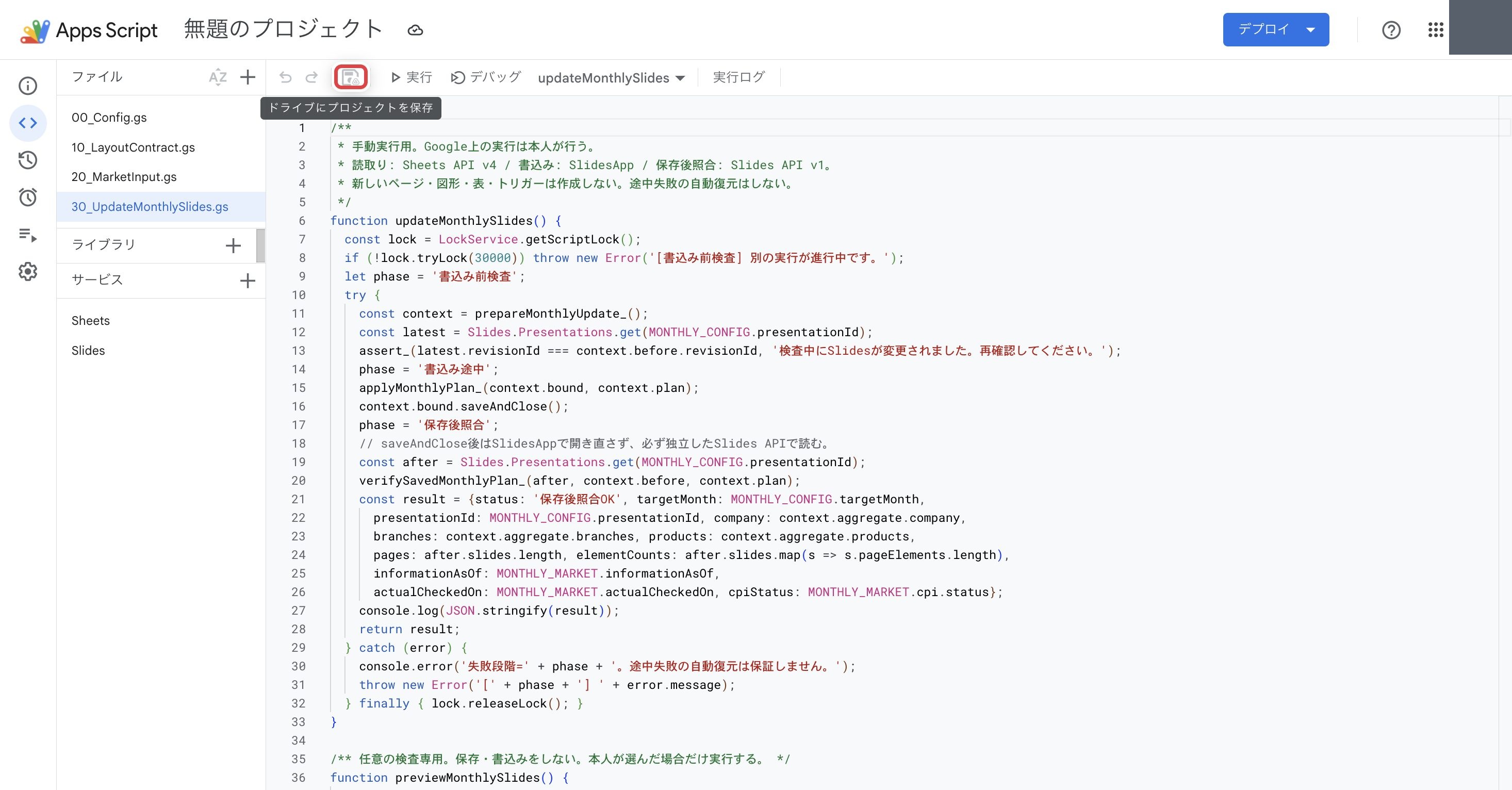 画像を開くと大きく確認できます。
今回の9月用Slidesから開いたApps Scriptを使います。送信内容の照合が済み、関数が updateMonthlySlides になっていることを確認します。
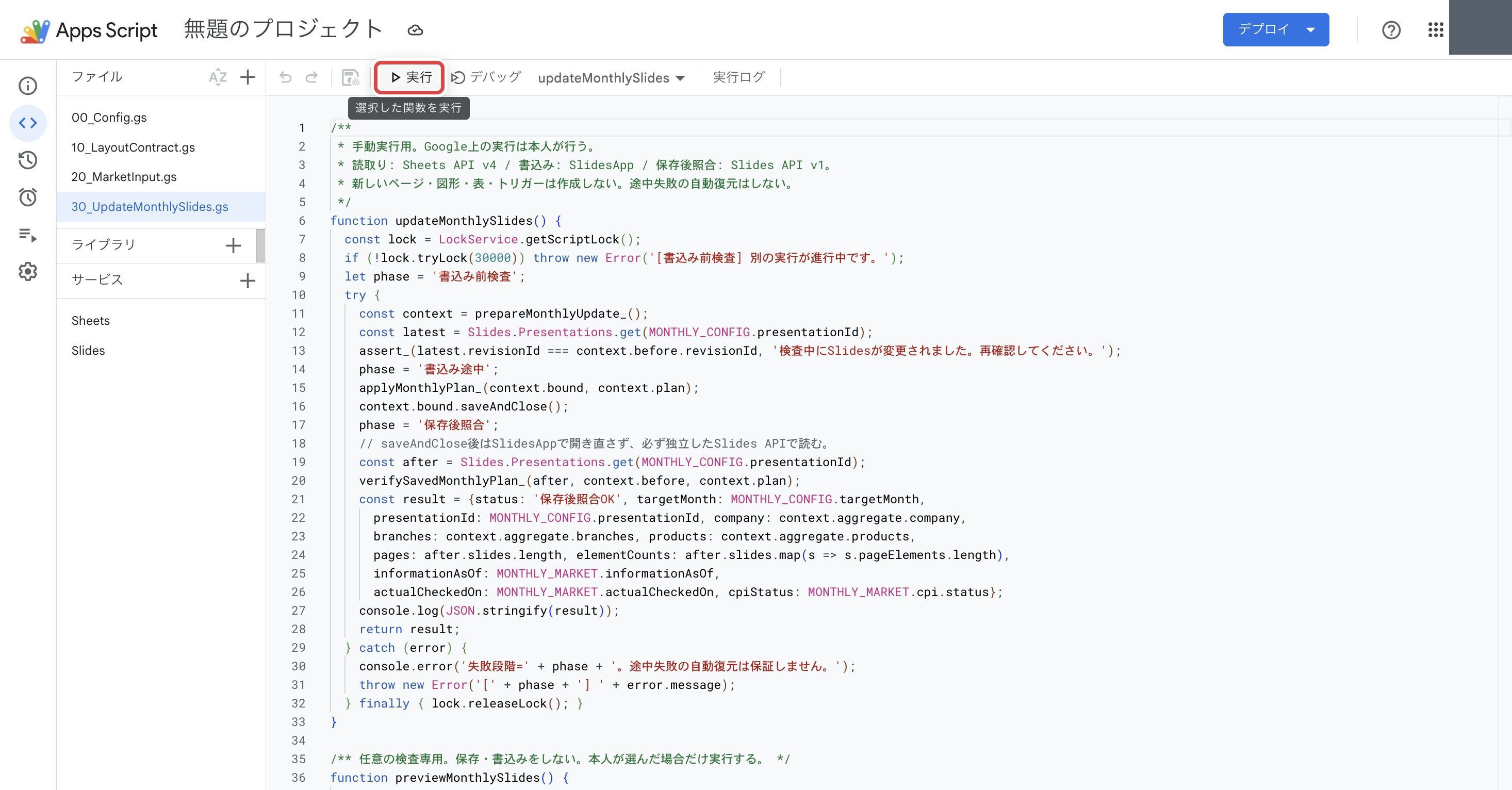 画像を開くと大きく確認できます。
本人が実行します。すでに実行した場合は、繰り返し押さず実行ログと9月Slidesの確認へ進みます。
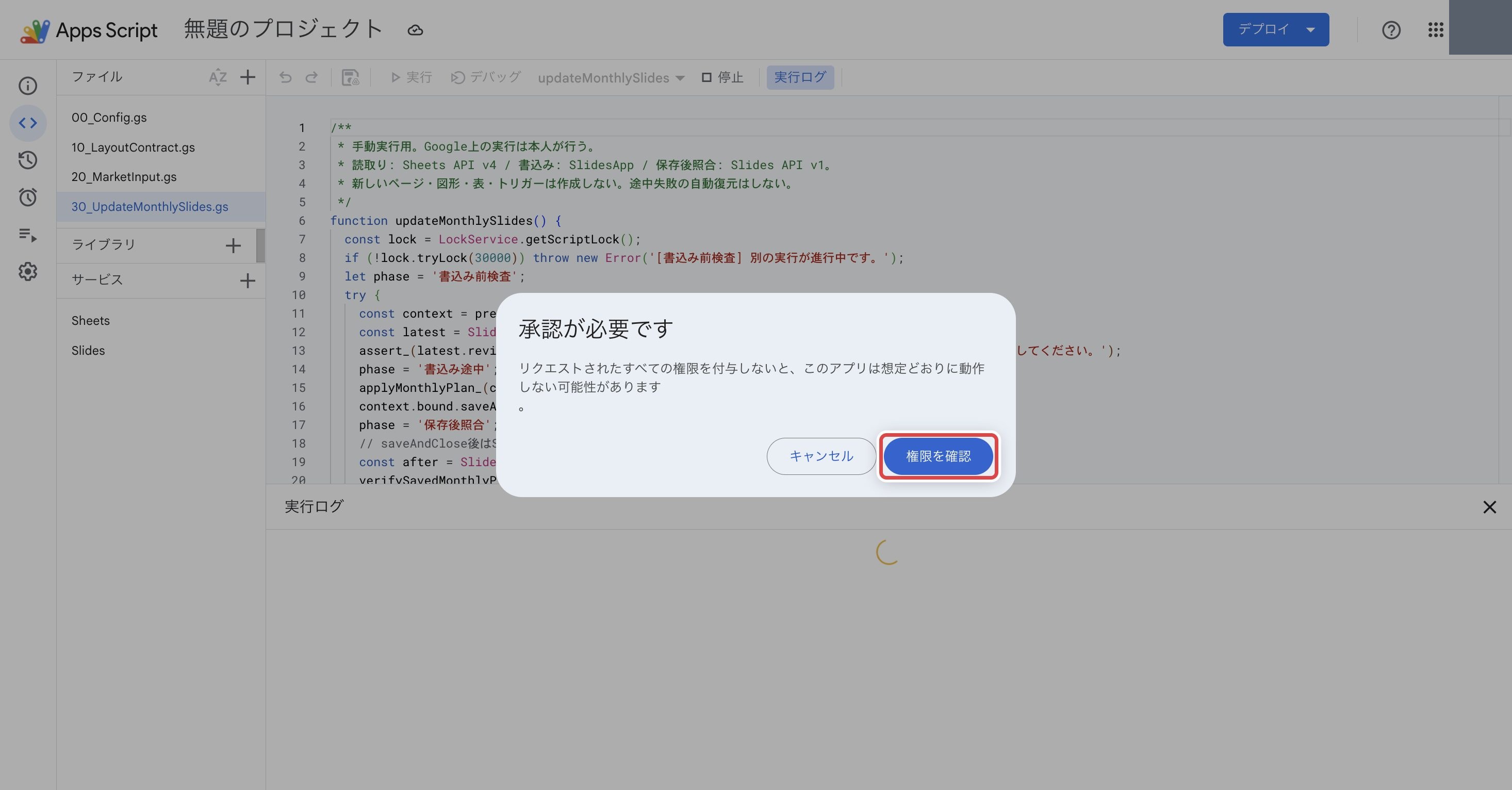 画像を開くと大きく確認できます。
初回にこの画面が出たら進みます。アカウント選択が出た場合は、今回のSheets・Slidesを使うGoogleアカウントを選びます。
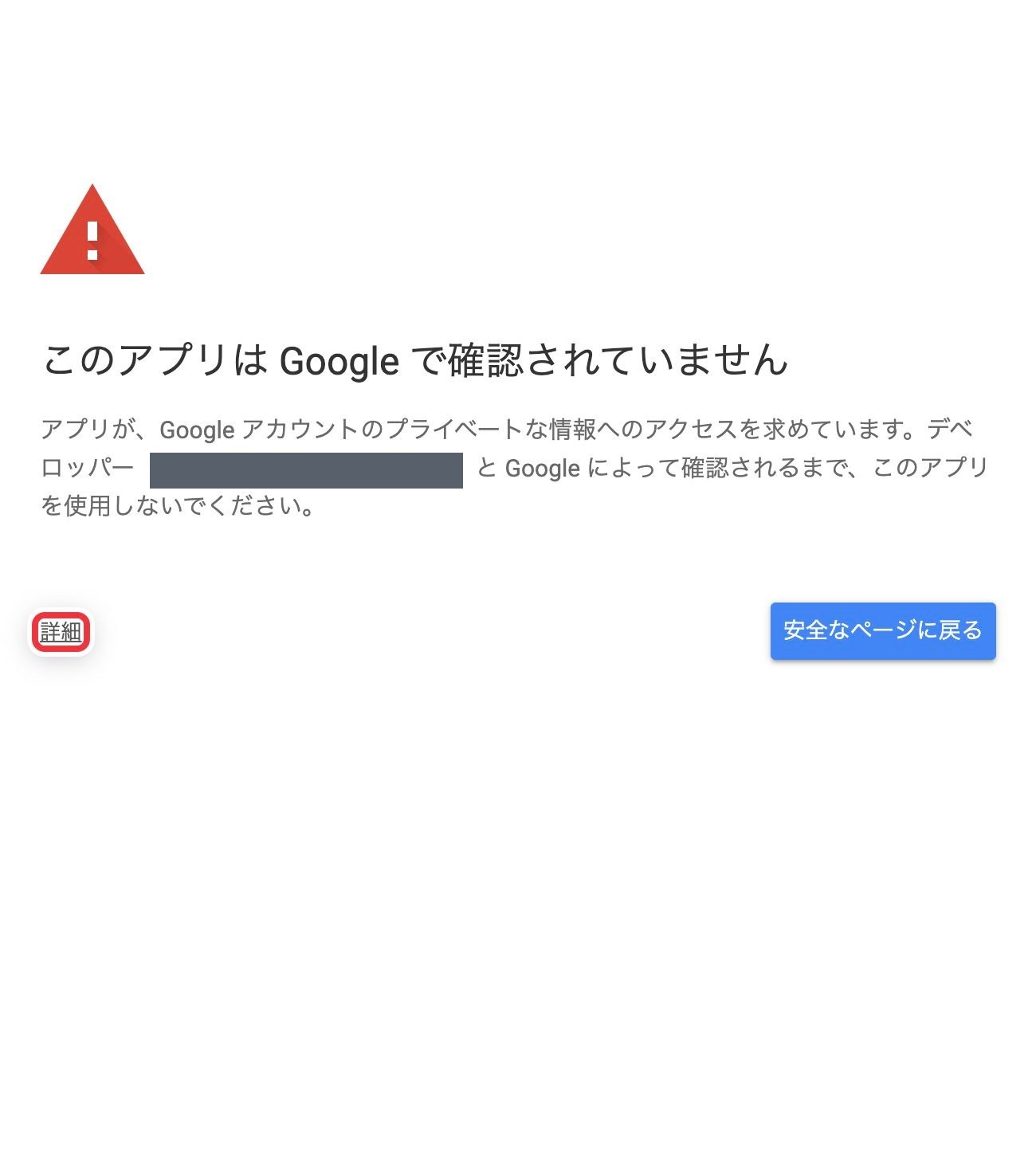 画像を開くと大きく確認できます。
自分で用意した今回のGASか、プロジェクト名・コード・開発者を確認します。知らないアプリや「アクセスをブロック」など別の表示なら講師へ確認します。
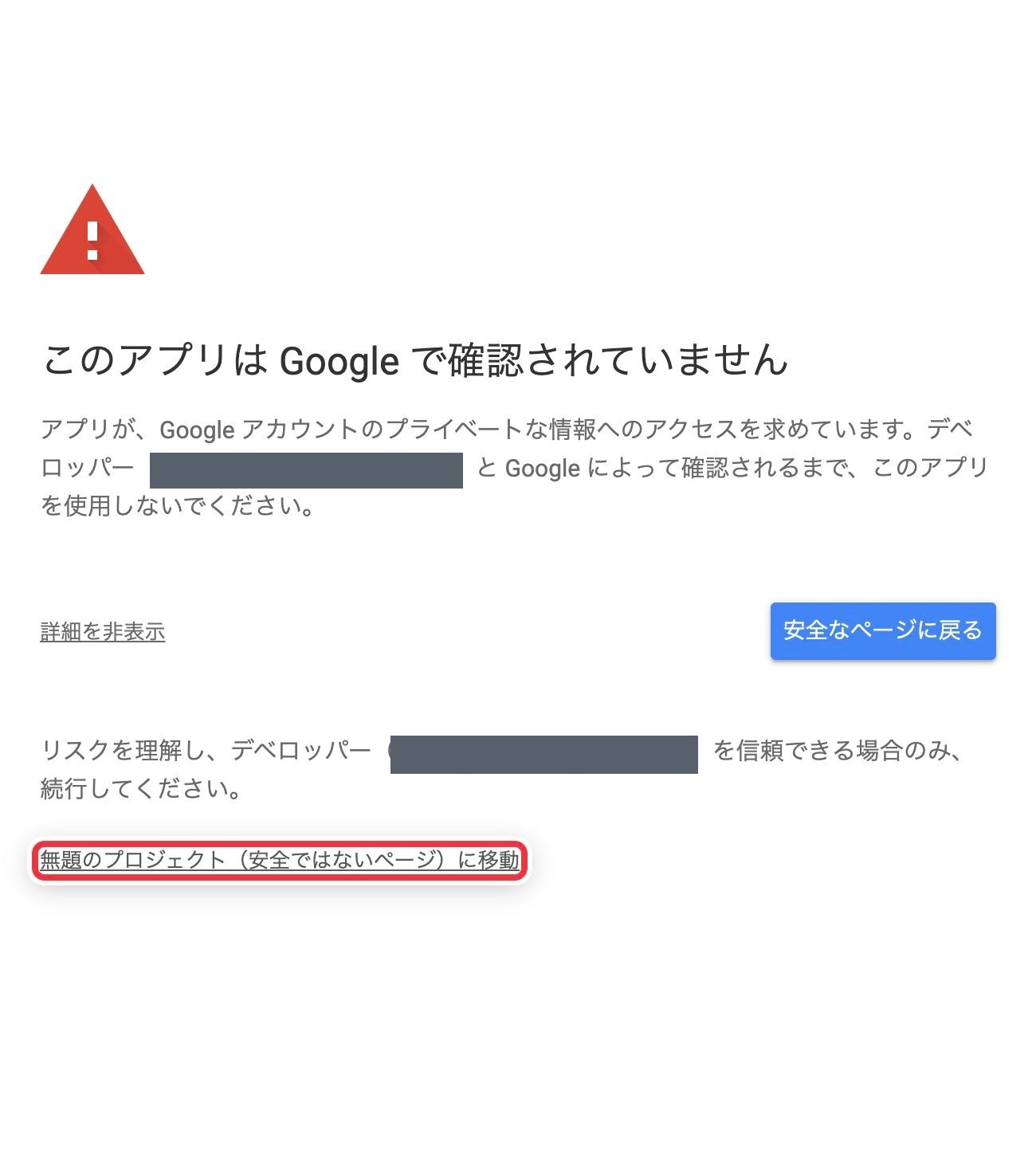 画像を開くと大きく確認できます。
画像では「無題のプロジェクト(安全ではないページ)に移動」です。自分のプロジェクトと内容を確認できた場合に進みます。
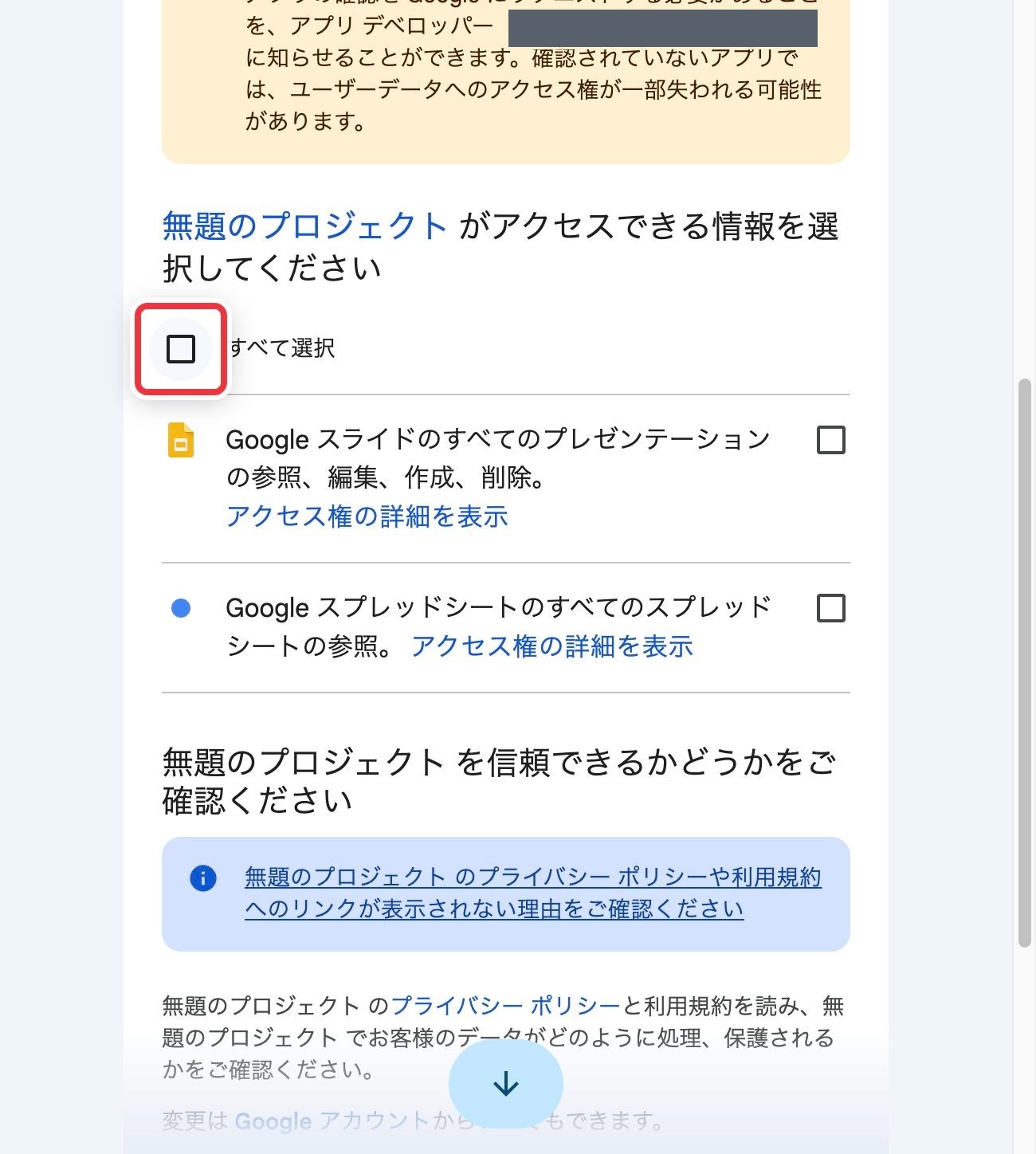 画像を開くと大きく確認できます。
Slidesの編集とSheetsの参照が、今回のコードの説明と合っているか読みます。この2つだけが表示され一致していれば、赤枠の「すべて選択」を使えます。異なる権限があれば講師へ確認します。
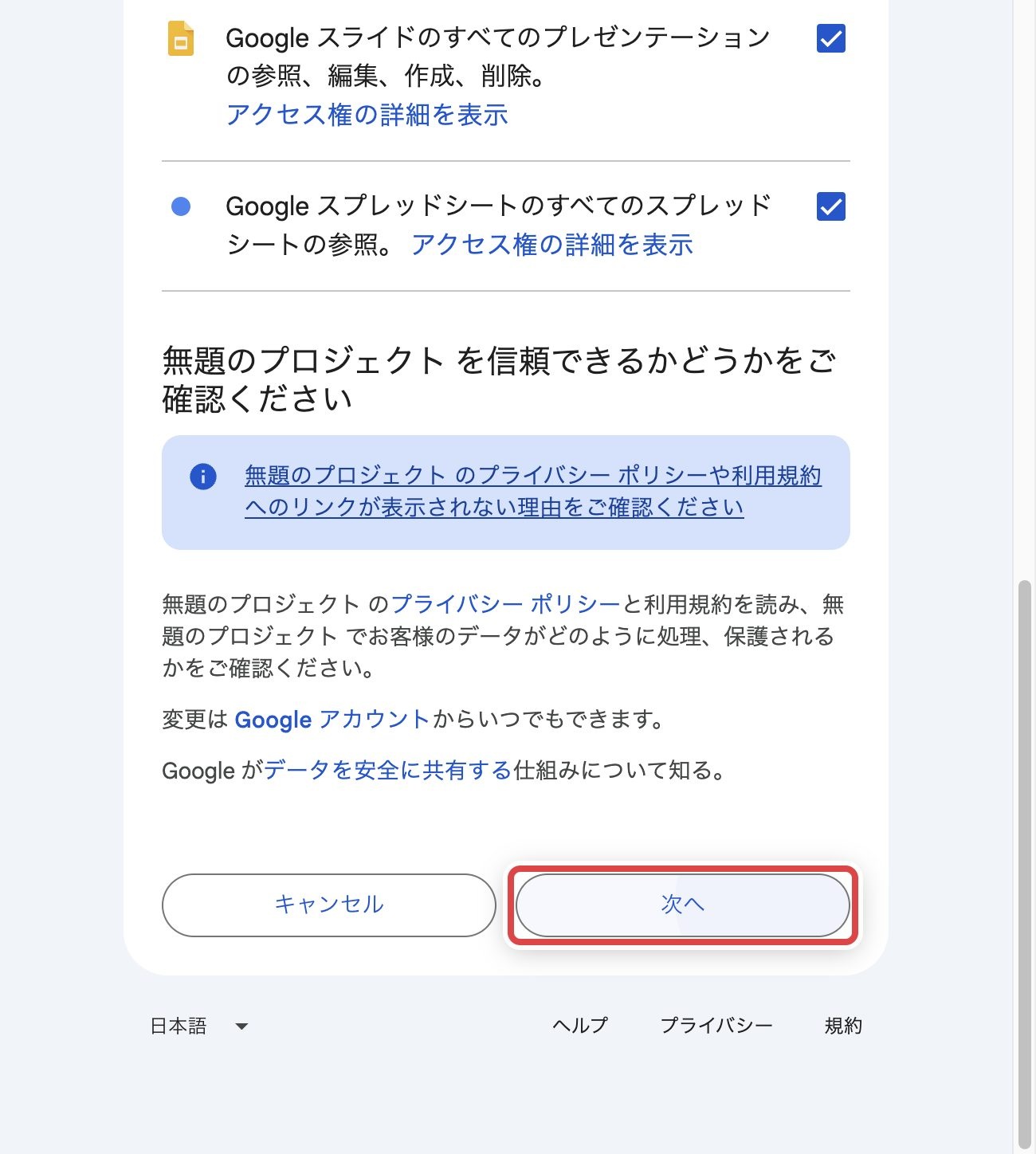 画像を開くと大きく確認できます。
表示が「許可」の場合は「許可」です。認証画面が閉じたらApps Scriptへ戻り、完了ログと9月Slidesの数値・説明を確認します。認証の完了だけでは、更新成功とは限りません。
通常は①準備の設定ページから接続します。場所や表示が分からない場合だけ使う補足です。
私はデスクトップアプリで、Google Sheetsの編集とGoogle Slidesの作成を行いたいです。接続設定の場所が分からないので、CodexならGoogle Driveプラグイン、Claude CodeならGoogle Sheets・Google Slidesのコネクターの設定を案内してください。必要なら保存先を探すGoogle Driveの接続も案内してください。
アプリ名や今見えている表示が不明なら私に聞き、一工程ずつ「開く場所・押すもの・設定後の目印」を説明して私の操作結果を待ってください。インストール・接続・ログイン・権限の許可は私が行います。動作確認のためのファイル編集・試作・端末コマンド実行はしないでください。

画面操作と利用範囲
ブラウザユース・コンピューターユースは使わないでください。画面操作・ログイン・認可・GASの実行は私が行います。必要な操作は、開くURL、画面で見る場所、押すもの、成功時の表示を一工程ずつ案内し、私の結果を待ってください。
有料API、トリガー、一般公開、共有権限の変更、メッセージ送信、Git commit/pushは行わないでください。会社データは配布した架空データだけを使い、業界情報は一次資料で調べてください。
AIに、今回の9月Slidesへ対応するコードをファイルごとに用意してもらう。
本人がApps Scriptへ貼り付け、保存する。appsscript.jsonと拡張サービスの設定も確認する。
コードの読戻し・対象確認後、本人が認可・実行し、結果を照合する。
エラー文が見える部分をスクリーンショットする。文字をコピーできれば、それでもよい。
同じスレッドへ「このエラーが出ました」と画像やエラー文を渡す。
AIと、書込み前・途中・保存後のどこで止まったかを確認する。
修正・保存内容の照合が済んだら、本人が再実行して結果を見る。
完了ログ、エラー文、または画像を添えて依頼します。
先ほどの9月用Slidesの更新結果を確認してください。
実行結果:【完了ログ、またはエラー文・画面の画像】
成功なら、Sheetsの元データから集計した数字と、更新後の表紙・日付・表・説明・出典を照合してください。保存された資料のページ・要素が増えていないかも確認してください。サムネイルを取得できれば表示も確認し、私もSlidesを開いて確かめます。
エラーなら、書込み前に止まったのか、途中まで変わったのか、保存後の照合で止まったのかを確認してください。エラーが出たことだけで「未変更」と決め付けず、今回のコードに必要な修正をして、保存内容を照合し、私の再実行を待ってください。対象を勝手に変えたり、資料を増やしたりしないでください。

画面操作と利用範囲
ブラウザユース・コンピューターユースは使わないでください。画面操作・ログイン・認可・GASの実行は私が行います。必要な操作は、開くURL、画面で見る場所、押すもの、成功時の表示を一工程ずつ案内し、私の結果を待ってください。
有料API、トリガー、一般公開、共有権限の変更、メッセージ送信、Git commit/pushは行わないでください。会社データは配布した架空データだけを使い、業界情報は一次資料で調べてください。
コードにこの関数が用意されている場合、対象・数値・市場入力・資料構成を
書込み前に確かめられます。実行は本人が行います。
関数一覧でpreviewMonthlySlidesを選び、「実行」する。
「検査のみで終了(書き込みなし)」を確認する。
エラーなら修正後に再確認。更新するときはupdateMonthlySlidesを実行する。
今日の必須実習ではありません。次の月に使う前の相談用です。
この仕組みを10月以降も使うときに、変更するものを整理してください。今回は説明だけで、データ追加やコード送信・実行はしません。
先ほどのSheets・Slides・GASを前提に、①新しい月の9行を元データへ追加、②その月のSlidesコピーを用意、③対象月・会議日を指定、④業界情報を調べ直す、⑤今回の資料へ対応するコードを保存して本人が実行・確認、の順で説明してください。
同じ月の訂正は元の行を直し、重複行を追加しないこと、支社や商品群・資料の構造を変えたら集計とコードも見直すことも教えてください。
8・9月の正解表は10月以降の答えではありません。10月追記・別参加者環境での通し操作は未検証と明示し、元データ追加だけで市場調査まで自動更新されるとは説明しないでください。

画面操作と利用範囲
ブラウザユース・コンピューターユースは使わないでください。画面操作・ログイン・認可・GASの実行は私が行います。必要な操作は、開くURL、画面で見る場所、押すもの、成功時の表示を一工程ずつ案内し、私の結果を待ってください。
有料API、トリガー、一般公開、共有権限の変更、メッセージ送信、Git commit/pushは行わないでください。会社データは配布した架空データだけを使い、業界情報は一次資料で調べてください。
| 対象 | 売上目標 | 売上実績 | 達成率 | 利益目標 | 営業利益 | 達成率 |
|---|---|---|---|---|---|---|
| 全社 | 1250 | 1200 | 96.0% | 125 | 110 | 88.0% |
| 東京支社 | 500 | 480 | 96.0% | 50 | 44 | 88.0% |
| 大阪支社 | 470 | 450 | 95.7% | 47 | 41 | 87.2% |
| 福岡支社 | 280 | 270 | 96.4% | 28 | 25 | 89.3% |
| 冷凍食品 | 600 | 580 | 96.7% | 64 | 57 | 89.1% |
| レトルト食品 | 370 | 360 | 97.3% | 37 | 32 | 86.5% |
| 調味料 | 280 | 260 | 92.9% | 24 | 21 | 87.5% |
単位:万円。支社別と商品群別は、同じ全社合計へ一致します。
| 対象 | 売上目標 | 売上実績 | 達成率 | 利益目標 | 営業利益 | 達成率 |
|---|---|---|---|---|---|---|
| 全社 | 1300 | 1320 | 101.5% | 130 | 90 | 69.2% |
| 東京支社 | 530 | 540 | 101.9% | 53 | 36 | 67.9% |
| 大阪支社 | 470 | 470 | 100.0% | 47 | 30 | 63.8% |
| 福岡支社 | 300 | 310 | 103.3% | 30 | 24 | 80.0% |
| 冷凍食品 | 650 | 660 | 101.5% | 65 | 49 | 75.4% |
| レトルト食品 | 390 | 380 | 97.4% | 39 | 23 | 59.0% |
| 調味料 | 260 | 280 | 107.7% | 26 | 18 | 69.2% |
単位:万円。支社別と商品群別は、同じ全社合計へ一致します。
会社の業績はミライチフーズの架空18行。正解は同じ値から集計しています。
スライド作りの5つの基本は、MIRAICHIが編集した徳島講義のガイドを今回向けに整理しました。